

Kostenlose Podcast-Bearbeitungssoftware umfasst Tools, mit denen Sie Episoden aufnehmen, schneiden und optimieren können, ohne vorab bezahlen zu müssen – dank kostenloser Tarife oder Testversionen. Wenn Sie auf der Suche nach Möglichkeiten sind, Ihren Podcast zu erstellen und zu bearbeiten, ohne zusätzliche Kosten zu verursachen, brauchen Sie Lösungen, denen Sie in Bezug auf Qualität und Benutzerfreundlichkeit vertrauen können. Angesichts der Vielzahl kostenloser Optionen ist es schwierig zu wissen, welche Ihnen wirklich hilft, hochwertige Audios zu produzieren. Dieser Leitfaden stellt Ihnen die bestbewertete kostenlose Podcast-Bearbeitungssoftware vor und gibt Ihnen alles an die Hand, um selbstbewusst Tools auszuwählen, die zu Ihrem Workflow und Ihren Zielen passen.
Warum Sie unseren Software-Empfehlungen vertrauen können
6,700+
Reviews
20
Industry experts
16+
Evaluation factors
14
Years
Unser Team testet und bewertet Software seit 2012. Als Marketingführungskräfte wissen wir selbst, wie schwierig – und wichtig – es ist, die richtige Software auszuwählen.
Für diesen Leitfaden haben wir Tools mithilfe von praktischen Tests und unabhängiger Recherche bewertet und dabei unsere Bewertungskriterien angewendet.
Unsere Bewertungen spiegeln unser menschliches redaktionelles Urteilsvermögen wider, keine Verkaufsstrategie.
Expertenprüfer:
 Gui DrusinaKreativdirektor
- Shriya GhateSenior Marketing Lead
 Amanda JacquesMarketing Ops Leiterin

Zusammenfassung der besten kostenlosen Podcast-Bearbeitungssoftware
Diese Vergleichstabelle fasst die Preisinformationen meiner Top-Auswahl kostenloser Podcast-Bearbeitungssoftware zusammen, damit Sie die beste für Ihr Budget und Ihre geschäftlichen Anforderungen finden können.
| Tool | Best For | Trial Info | Price | ||
|---|---|---|---|---|---|
| 1 | Am besten für Lautheitsnormalisierung und Metadaten | Kostenloser Tarif verfügbar | Ab $11/Monat (jährlich abgerechnet) | Website | |
| 2 | Ideal für Mac-Nutzer, die musikreiche Sendungen produzieren | Kostenloser Plan verfügbar | Kostenloser Plan verfügbar | Website | |
| 3 | Ideal für vereinfachte Episodenzusammenstellung | 7-tägige kostenlose Testphase + kostenlose Demo verfügbar | Ab $38/Monat | Website | |
| 4 | Am besten für KI-gestützte Audiopolitur | Kostenloser Plan verfügbar | Ab $15/Monat | Website | |
| 5 | Am besten geeignet für fortgeschrittene, individuell anpassbare Audio-Workflows | 60-tägige kostenlose Testversion | Ab $60/Lizenz | Website | |
| 6 | Ideal für dezentrales Mehrspur-Recording | 14-tägige kostenlose Testphase + kostenloser Tarif + kostenlose Demo verfügbar | Ab $24/Monat (jährliche Abrechnung) | Website | |
| 7 | Am besten geeignet für textbasiertes Audio-Editing | Kostenloser Tarif verfügbar | Ab $16/Nutzer/Monat (jährliche Abrechnung) | Website | |
| 8 | Am besten für kostenlose Mehrspur-Wellenformbearbeitung | Kostenloser Tarif verfügbar | Kostenloser Tarif verfügbar | Website | |
| 9 | Am besten für asynchrone Teamzusammenarbeit | Kostenloser Tarif + kostenlose Testphase | Ab $11.99/Monat (jährliche Abrechnung) | Website | |
| 10 | Am besten für KI-gestützte Audioreinigung | Kostenloser Tarif verfügbar | Preis auf Anfrage | Website |


Bewertungen kostenloser Podcast-Bearbeitungssoftware
Nachfolgend finden Sie meine ausführlichen Zusammenfassungen der kostenlosen Podcast-Bearbeitungssoftware, die es auf meine Shortlist geschafft haben. Meine Bewertungen geben Ihnen einen detaillierten Einblick in die Funktionen, besten Anwendungsfälle und die Preisgestaltung jedes Tools, damit Sie die passende Software für sich finden.
 Am besten für Lautheitsnormalisierung und Metadaten
- Kostenloser Tarif verfügbar
- Ab $11/Monat (jährlich abgerechnet)
Visit WebsiteCustomer Rating:4.7/5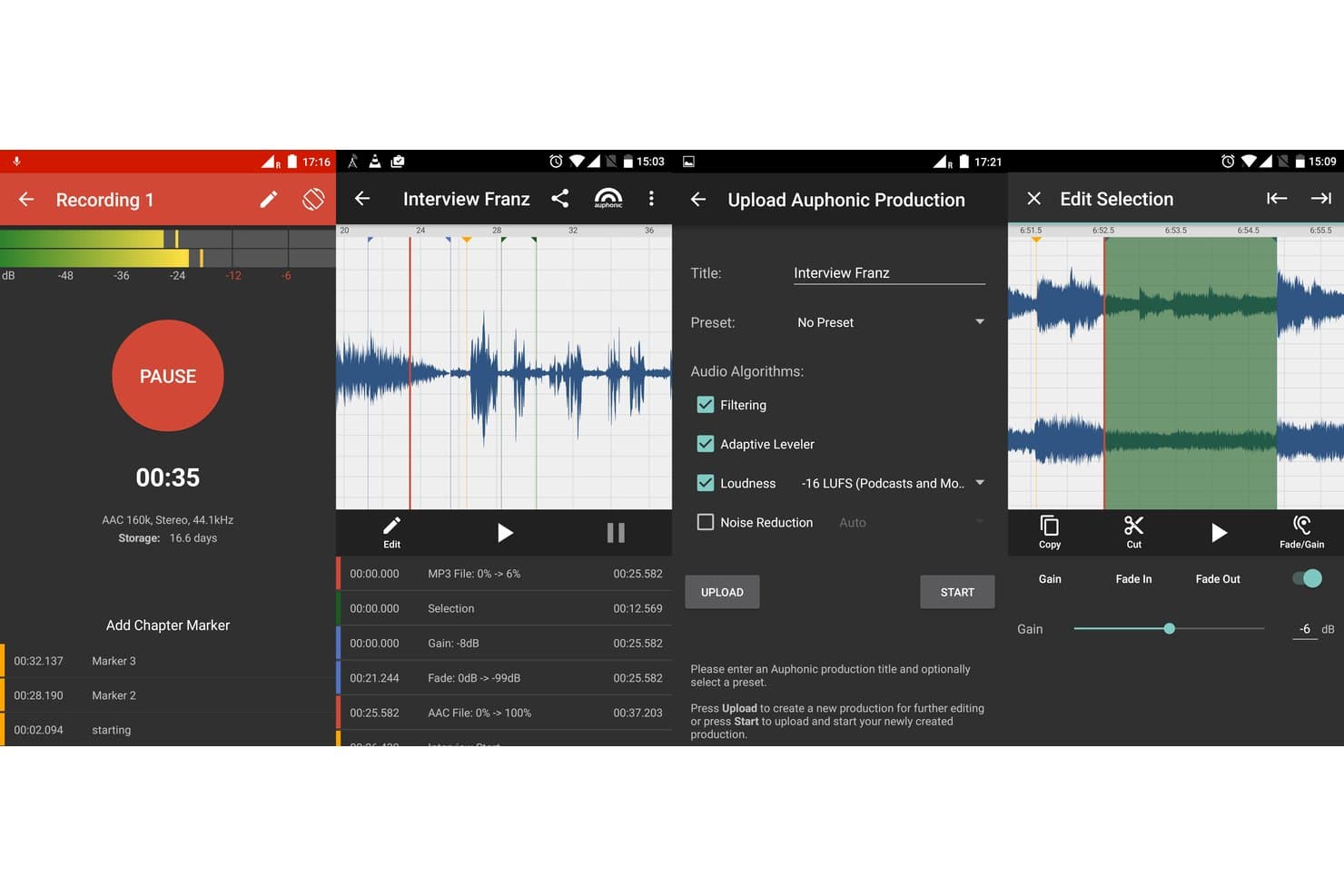
Auphonic bietet eine mobile Bearbeitungsumgebung mit Aufnahme, Wellenformbearbeitung, Kapitelmarkierungen, Einstellungen für Audioalgorithmen sowie auswahlbasierten Überblendungs- und Verstärkungssteuerungen für die Podcast-Produktion. Auphonic ist ein automatisiertes Audio-Postproduktionswerkzeug, das KI-gestützte Rauschreduzierung, Lautheitsnormalisierung, Mehrspur-Pegelanpassung, die Entfernung von Füllwörtern und Transkription auf Podcast-Aufnahmen anwendet.
Für wen eignet sich Auphonic am besten?
Auphonic eignet sich besonders für Solo-Podcaster und Produzenten von Marken-Podcasts, die bereits über einen Aufnahme-Workflow verfügen und einen zuverlässigen, automatisierten letzten Bearbeitungsschritt benötigen.
Warum ich Auphonic ausgewählt habe
Auphonic steht auf meiner engeren Auswahl, weil kein anderes kostenloses Werkzeug die Lautheitsnormalisierung mit dieser Präzision bewältigt. Ich kann die Zielwerte für integrierte Lautheit, True Peak und Dialognormalisierung exakt festlegen, um die Spezifikationen von Spotify, Audible oder EBU R128 in einem einzigen Produktionsdurchlauf zu erfüllen. Außerdem gefällt mir, dass Auphonic automatisch Kapitelmarken, Begleitnotizen und Metadaten-Tags erstellt und dadurch vor dem Hochladen zu einem Podcast-Hostingdienst einen erheblichen Teil der manuellen Arbeit überflüssig macht.
Die wichtigsten Funktionen von Auphonic
- Mehrspur-Audioverarbeitung: Verarbeitet automatisch einzelne und kombinierte Spuren für bis zu vier Sprecher mit adaptiven Rauschgattern und der Entfernung von Mikrofonübersprechen.
- KI-Erkennung von Füllwörtern: Erkennt und entfernt Füllwörter wie 'ähm' und 'äh' in mehreren Sprachen aus Aufnahmen.
- Erstellung von Audiogrammen: Erstellt kurze Audiogramme mit Wellenformdarstellungen und Kapitelbildern zur Bewerbung in sozialen Medien.
- Automatische Begleitnotizen und Kapitel: Erstellt automatisch Begleitnotizen, Episodenzusammenfassungen und zeitgestempelte Kapitelmarkierungen für die Podcast-Verbreitung.
Auphonic-Integrationen
Auphonic bietet integrierte Schnittstellen zu Dropbox, Google Drive, OneDrive, Amazon S3, Libsyn, Blubrry, PodBean, Spreaker, Podlove, YouTube, SoundCloud und Facebook. Für individuelle Integrationen ist eine API verfügbar.
Was ist kostenlos?
Der dauerhaft kostenlose Tarif von Auphonic umfasst 2 Stunden verarbeitete Audiodaten pro Monat und bietet Zugriff auf Kernfunktionen wie Lautheitsnormalisierung, Rauschreduzierung und Mehrspurverarbeitung. Ausgaben des kostenlosen Tarifs enthalten einen Auphonic-Jingle; Spracherkennung ist nicht verfügbar, und Mehrspurproduktionen sind auf 20 Minuten begrenzt.
Pros and Cons
Pros:
- Passt die Spurpegel an die Richtlinien für Podcasts an
- Umfasst die automatisierte Erstellung von Metadaten und Kapiteln
- Normalisiert die Lautheit von Audio gemäß Rundfunkstandards
Cons:
- Eingeschränkte Bearbeitungsmöglichkeiten für einzelne Spuren
- Mehrspurverarbeitung im kostenlosen Tarif auf 20 Minuten begrenzt
Learn more about Auphonic: Ideal für Mac-Nutzer, die musikreiche Sendungen produzieren
- Kostenloser Plan verfügbar
- Kostenloser Plan verfügbar
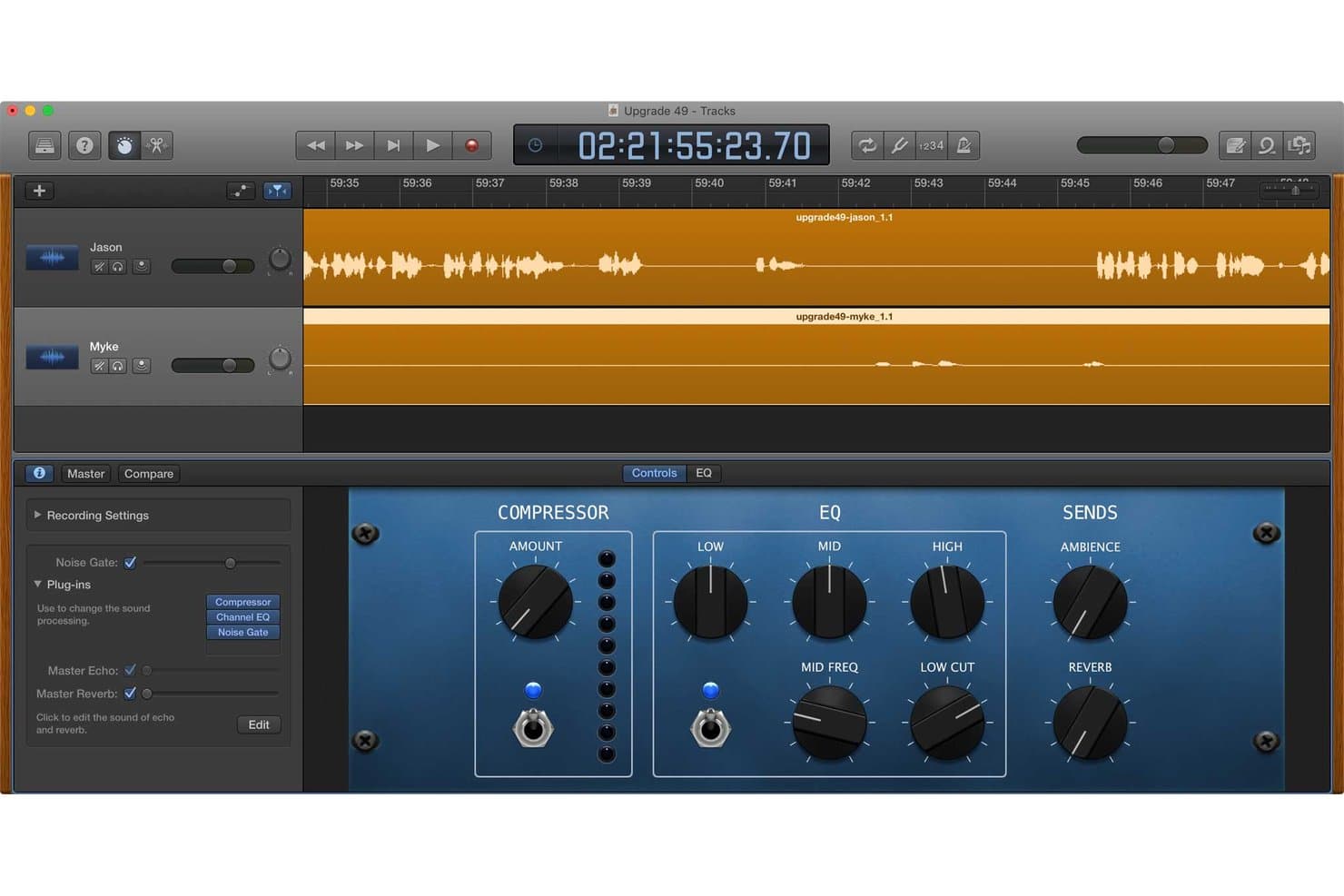
GarageBand bietet eine Mehrspur-Podcast-Schnittstelle mit Kompressor-, EQ- und Reverb-Reglern zum Veredeln von Audioaufnahmen. GarageBand ist eine kostenlose, Mac-native DAW mit Mehrspuraufnahme, Audio-Editing, einer integrierten Loop- und Effektbibliothek sowie Musikproduktionstools, die Podcaster zum Aufnehmen und Abmischen von Episoden verwenden.
Für wen ist GarageBand am besten geeignet?
GarageBand ist ideal für Mac-basierte Solopodcaster und Markenproduzenten, die Musik, Intros und Soundeffekte in Episoden einfügen möchten, ohne für Software zu bezahlen.
Warum ich GarageBand gewählt habe
GarageBand steht auf meiner Auswahlliste, weil kein anderer kostenloser Podcast-Editor von Haus aus diese Tiefe an Musikproduktionsmöglichkeiten bietet. Besonders gefällt mir, dass die integrierte Sound Library tausende genreübergreifende Loops sowie 28 virtuelle Session-Drummer aus Stilen wie Hip-Hop, Blues und EDM enthält. So kannst du originelle Intros, Outros und Musikbetten komponieren, ohne externe Ressourcen suchen zu müssen. Das Layern dieser Elemente auf bis zu 255 Spuren macht die Produktion einer musikreichen Show auch mit Null Budget wirklich machbar.
GarageBand: Hauptfunktionen
- Multi-Take-Aufnahmen: Nimm mehrere Versionen eines Audiobereichs auf und wähle für jeden Abschnitt die beste Aufnahme aus.
- Flex Time Editing: Passe das Timing von Noten und Phrasen innerhalb von Spuren an, um Rhythmus- oder Synchronisationsprobleme zu beheben.
- iCloud-Projektsynchronisation: Beginne mit der Bearbeitung eines Podcasts auf iPad oder iPhone und arbeite dann direkt am Mac weiter – dank direkter Cloud-Synchronisierung.
- Spurautomationssteuerung: Verwende Automationsspuren, um Lautstärke, Panorama und Effekte im Zeitverlauf jeder Spur zu verändern.
GarageBand-Integrationen
GarageBand verfügt über native Integrationen mit iCloud zur Projektsynchronisation über Apple-Geräte hinweg, die Logic Remote App zur drahtlosen Steuerung und direkten Export in die Musik-App.
Was ist kostenlos?
GarageBand ist ein komplett kostenloser Download für Mac- und iOS-Nutzer – ohne Bezahlstufen, Einschränkungen oder Testphase. Die einzige Einschränkung ist die Plattform: Es ist ausschließlich für Apple-Geräte (Mac, iPhone und iPad) verfügbar und existiert nicht für Windows oder Android.
Pros and Cons
Pros:
- Enthält virtuelle Drums und Session-Musiker
- Integrierte, lizenzfreie Loops und Soundeffekte
- Funktioniert auf Mac, iPhone und iPad
Cons:
- Keine textbasierte Bearbeitung oder Transkription
- Nur auf Apple-Geräten verfügbar
Learn more about GarageBand: Ideal für vereinfachte Episodenzusammenstellung
- 7-tägige kostenlose Testphase + kostenlose Demo verfügbar
- Ab $38/Monat
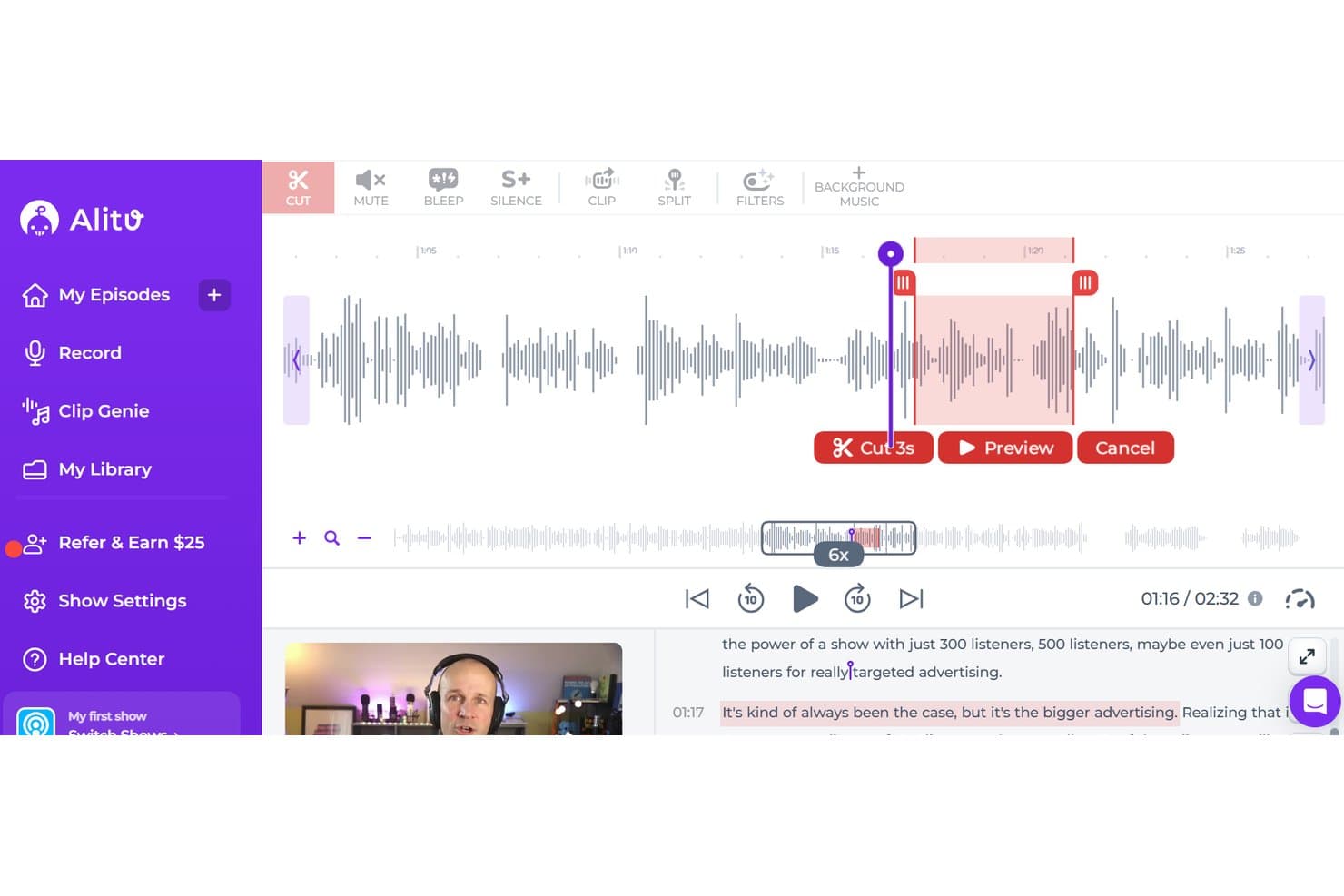
Alitu bietet einen Wellenform-basierten Podcast-Editor mit Werkzeugen zum Schneiden, Stummschalten, Piepen, Stillen, Clippen, Teilen und Filtern sowie eine Transkript-Ansicht für präzises Audio-Editing. Alitu ist ein browserbasiertes Podcast-Produktionswerkzeug, das In-App-Aufnahmen, automatische Audiobereinigung, textbasierte Bearbeitung, Transkription, eine lizenzfreie Musikbibliothek und Episoden-Hosting in einem einzigen Dashboard vereint.
Für wen ist Alitu am besten geeignet?
Alitu eignet sich besonders für Solo-Podcaster und kleine Marketing-Teams, die saubere, strukturierte Episoden ohne Audio-Engineering-Erfahrung produzieren möchten.
Warum ich Alitu ausgewählt habe
Alitu verdient seinen Platz auf meiner Auswahlliste, weil der Drag-and-Drop-Episoden-Builder die Zusammenstellung schnell macht. Sie platzieren Intro, Hauptinhalt und Outro in voreingestellte Positionen, und die Struktur entsteht, ohne in der Zeitleiste jonglieren zu müssen. Ich finde außerdem gut, dass Magic Filter bei jedem Upload automatisch laufen, Füllwörter herausschneiden und die Lautstärke angleichen, bevor Sie überhaupt mit dem Schnitt beginnen.
Hauptfunktionen von Alitu
- KI-gestützte Transkription: Erstellt automatisch Transkripte in 17 Sprachen für jede Podcast-Episode.
- Lizenzfreie Musikbibliothek: Bietet integrierte Musikstücke und Übergänge zur Verwendung in Episoden, ohne dass externe Lizenzen erforderlich sind.
- Mehrspuraufnahme im Browser: Nimmt Solo- oder Gäste-Gespräche direkt im Browser auf, mit verlustfreien Backups jeder Spur.
- Episoden-Hosting und direkte Veröffentlichung: Sie können Ihren Podcast hosten und direkt von einem Dashboard aus auf Plattformen wie Apple Podcasts und Spotify veröffentlichen.
Alitu Integrationen
Alitu bietet native Integrationen mit Apple Podcasts, Spotify, Buzzsprout und Captivate für Veröffentlichung und Hosting. Eine API ist nicht klar dokumentiert.
Was ist kostenlos?
Alitu bietet eine 7-tägige kostenlose Testphase ohne Kreditkarte, sodass Sie vollen Zugriff auf alle Funktionen sowie bis zu 2 Stunden bearbeiteten Audio erhalten. Es gibt keinen dauerhaft kostenlosen Plan, daher ist für die weitere Nutzung nach Ablauf des Tests ein kostenpflichtiges Abonnement erforderlich.
Pros and Cons
Pros:
- Drag-and-Drop-Zusammenstellung für schnelle Episoden-Anordnung
- Automatische Entfernung von Pausen und Füllwörtern
- Integrierte lizenzfreie Musik und Soundeffekte
Cons:
- Kein dauerhaft kostenloser Plan verfügbar
- Keine fortgeschrittenen manuellen Audio-Mixing-Werkzeuge
Learn more about Alitu:
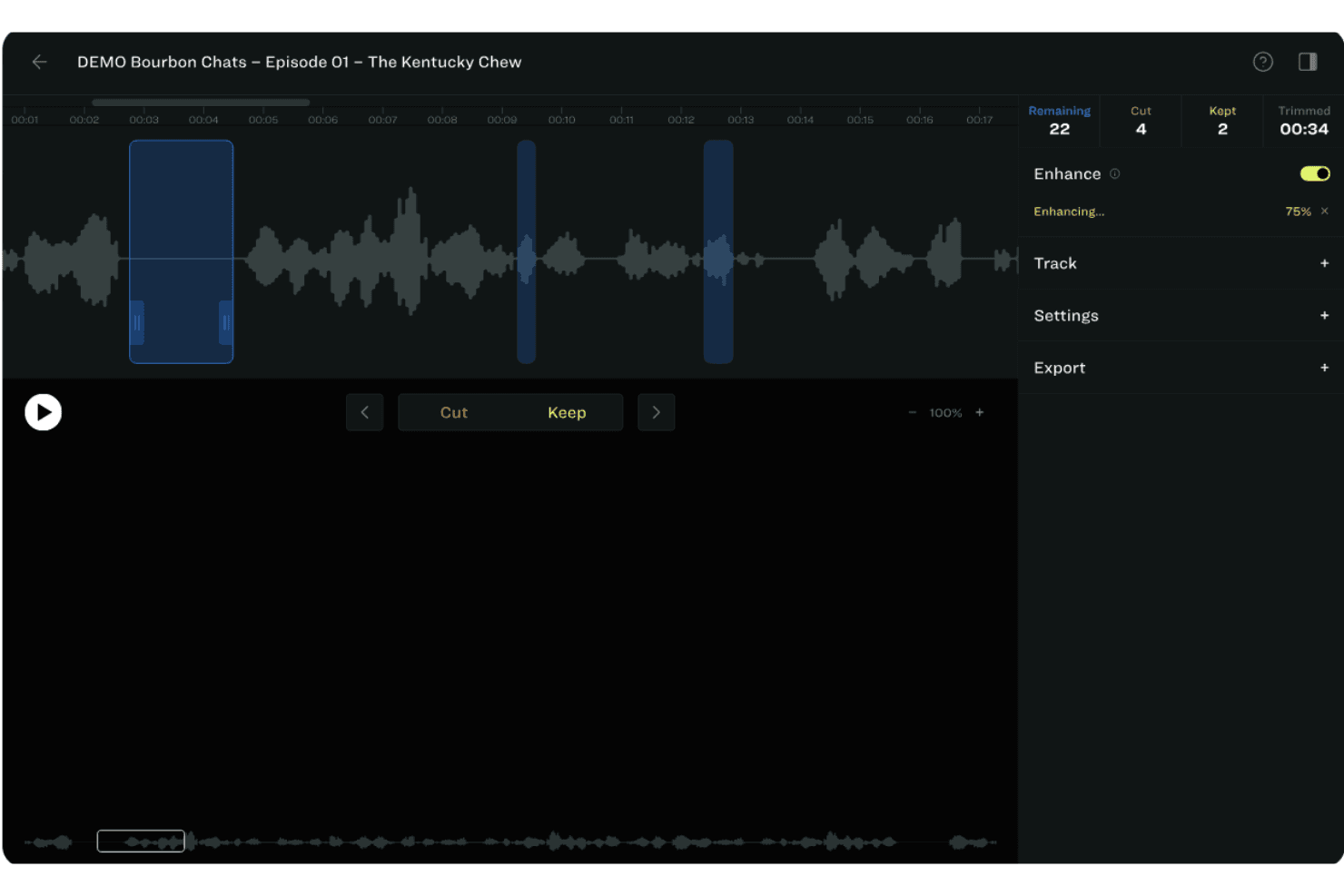
Resound bietet eine Audio-Schnittstelle mit Wellenform-Visualisierung, Schnitt/Behalten-Kontrollen und ein AI Enhance-Feature für Podcast-Folgenschnitt. Resound ist ein KI-gestützter Podcast-Audioeditor, der automatisch Fülllaute erkennt, Pausen kürzt und mit Mix-und-Master-Optimierungen Rohaufnahmen von Einzel- und Mehrspurdateien verbessert.
Für wen ist Resound am besten geeignet?
Resound eignet sich besonders für Solo-Podcaster und kleine Produktionsteams, die Wert auf sauberen, professionellen Klang legen und keine komplexen Mehrspur-Produktionsabläufe benötigen.
Warum habe ich Resound ausgewählt?
Ich habe Resound als eines der besten Tools ausgewählt, weil seine KI-gestützte Audiopolitur wirklich einzigartig im Vergleich zu den meisten kostenlosen Tools ist. Das Enhance-Modul führt automatisch einen vollständigen Mix-und-Master-Prozess durch, inklusive Hintergrundgeräusch-Entfernung, Pegelanpassung und Lautheitsnormalisierung in einem Schritt. Zusätzlich scannen die eigenen ML-Modelle die Aufnahme auf Fülllaute wie Ähs und Uhs und markieren jedes Ereignis, sodass sie einzeln entfernt oder beibehalten werden können.
Wichtigste Funktionen von Resound
- Mehrspur-Projektunterstützung: Bearbeiten und verarbeiten Sie bis zu vier einzelne Spuren pro Podcast-Episode.
- Automatische Stilleerkennung: Findet lange Pausen in Aufnahmen zur schnellen Überprüfung und Entfernung.
- API-Zugang für Entwickler: Integrieren Sie Resounds KI-Bearbeitungsfunktionen in andere Anwendungen und Abläufe.
- Export in mehrere Formate: Laden Sie fertige Episoden als MP3, WAV oder AAF für Hosting und weitere Bearbeitung herunter.
Resound Integrationen
Nativ integrierte Schnittstellen sind nicht klar dokumentiert. Resound bietet jedoch eine API für individuelle Integrationen und unterstützt den Export in Formate, die mit DAWs wie Logic Pro, Pro Tools und GarageBand kompatibel sind.
Was ist kostenlos?
Resound bietet einen dauerhaft kostenlosen Tarif, der 20 Minuten bearbeitete Audiodatei pro Monat umfasst, inklusive Fülllaut-Erkennung, Pausenerkennung, Schnitt und MP3-Export. Außerdem gibt es eine 14-tägige kostenlose Testphase, in der alle Funktionen – inklusive Enhance-Modul – mit einer Stunde KI-Verarbeitungszeit genutzt werden können.
Pros and Cons
Pros:
- Füllwort-Erkennung mit einfacher Überprüfung
- Automatisches Kürzen von Pausen pro Episode
- KI-Mix-und-Master-Enhance-Modul enthalten
Cons:
- Projekte werden nach einigen Tagen automatisch gelöscht
- Vier-Spuren-Projektlimit im kostenlosen Plan
Learn more about Resound: Am besten geeignet für fortgeschrittene, individuell anpassbare Audio-Workflows
- 60-tägige kostenlose Testversion
- Ab $60/Lizenz
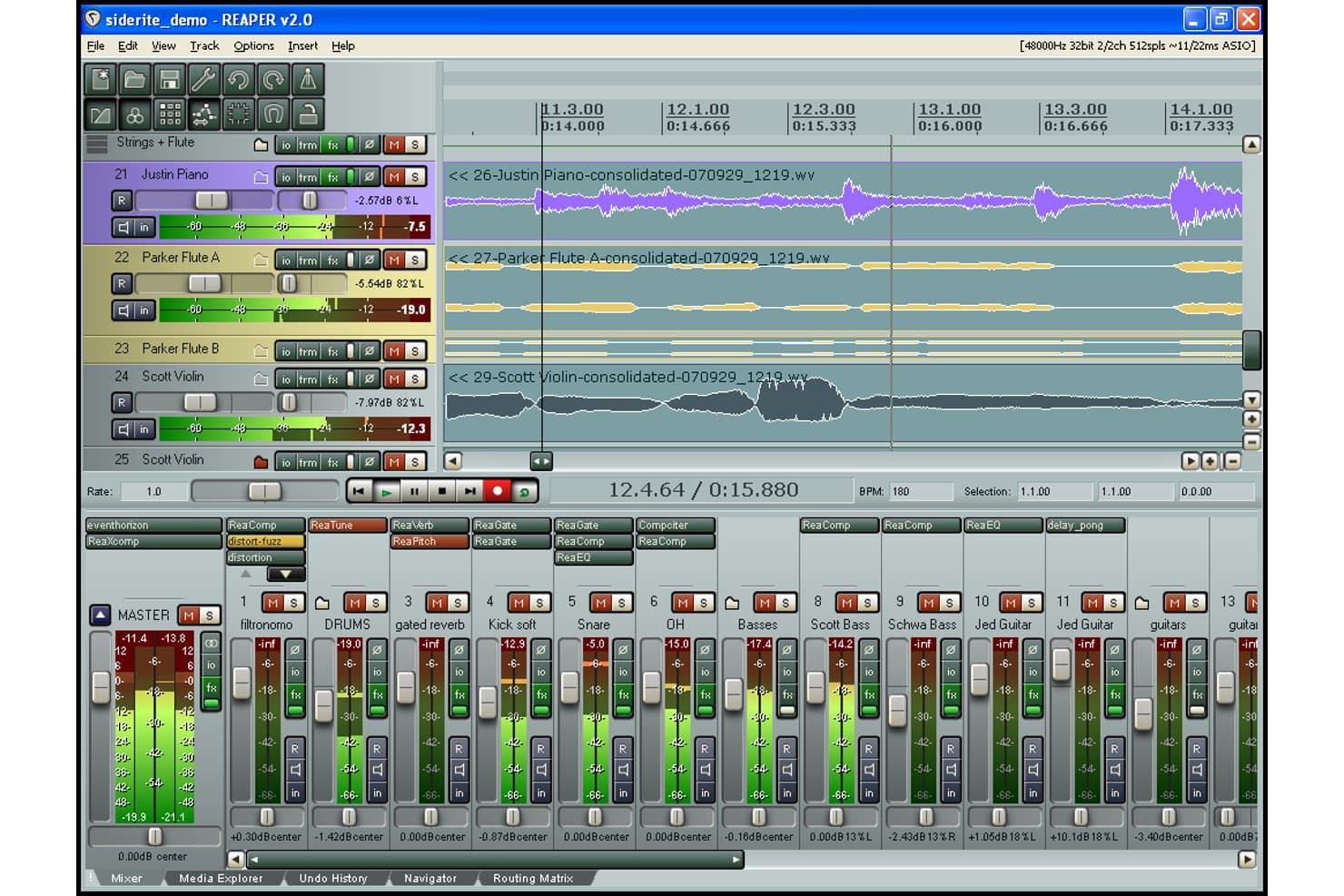
REAPER bietet eine Mehrspur-Editing-Oberfläche mit Mixer, Effekte-Plugins und Wellenform-Zeitleiste für die Audioproduktion. REAPER ist eine voll ausgestattete digitale Audio-Workstation mit Mehrspuraufnahme, Audio-Editing, MIDI-Unterstützung und umfassender Anpassbarkeit durch Scripting, Makros und die Integration von Plug-ins von Drittanbietern unter Windows, macOS und Linux.
Für wen eignet sich REAPER am besten?
REAPER eignet sich für technisch versierte Podcaster und unabhängige Audioproduzenten, die tiefgehende Workflow-Anpassungen höher bewerten als eine einsteigerfreundliche Benutzeroberfläche.
Warum ich REAPER ausgewählt habe
REAPER verdient seinen Platz auf meiner Auswahlliste, weil die Anpassungstiefe im Bereich Podcast-Editing ihresgleichen sucht. Mir gefällt, dass ReaScript es ermöglicht, Lua- oder Python-Skripte zu schreiben, um wiederkehrende Aufgaben wie das Stapel-Normalisieren von Spuren oder das Entfernen von Stille in einer ganzen Episode zu automatisieren. Razor Edits bieten chirurgische Präzision beim Schneiden und Umordnen von Audio, ohne den Rest der Zeitleiste zu beeinträchtigen.
Wichtige Funktionen von REAPER
- Track-Lanes und Comping: Organisieren Sie alternative Takes, erstellen Sie Playlists und kombinieren Sie mehrere Aufnahmen auf einer Spur.
- Razor Edits: Führen Sie präzise Auswahlen über Spuren hinweg durch für schnelles Kopieren, Verschieben oder Dehnen von Teilen Ihrer Podcast-Zeitleiste.
- ReaSurroundPan-Unterstützung: Mischen Sie Surround- oder 3D-Audio für immersives Sounddesign direkt in Ihrem Projekt.
- Anpassbare Tastatur- und Maussteuerung: Weisen Sie benutzerdefinierte Shortcuts oder Gesten zu, um Bearbeitungsaufgaben und die Navigation zu beschleunigen.
REAPER-Integrationen
REAPER bietet native Integrationen mit Wwise, Pro Tools, GoldWave und Waves. Es unterstützt tausende Plug-ins von Drittanbietern und stellt eine API für individuelle Integrationen bereit.
Was ist kostenlos?
REAPER bietet eine 60-tägige kostenlose Testphase mit vollem Zugriff auf alle Funktionen, ohne Wasserzeichen und ohne Exportbeschränkungen. Nach Ablauf des Testzeitraums ist der Erwerb einer Lizenz zur weiteren Nutzung erforderlich.
Pros and Cons
Pros:
- Unterstützt benutzerdefinierte Automatisierungsskripte mit Lua
- Kann portabel von einem USB-Stick installiert werden
- Läuft nativ auf Windows, macOS und Linux
Cons:
- Keine integrierten Podcast-Export-Voreinstellungen
- Transkription und textbasiertes Editing nicht enthalten
Learn more about REAPER: Ideal für dezentrales Mehrspur-Recording
- 14-tägige kostenlose Testphase + kostenloser Tarif + kostenlose Demo verfügbar
- Ab $24/Monat (jährliche Abrechnung)
Visit WebsiteCustomer Rating:4.8/5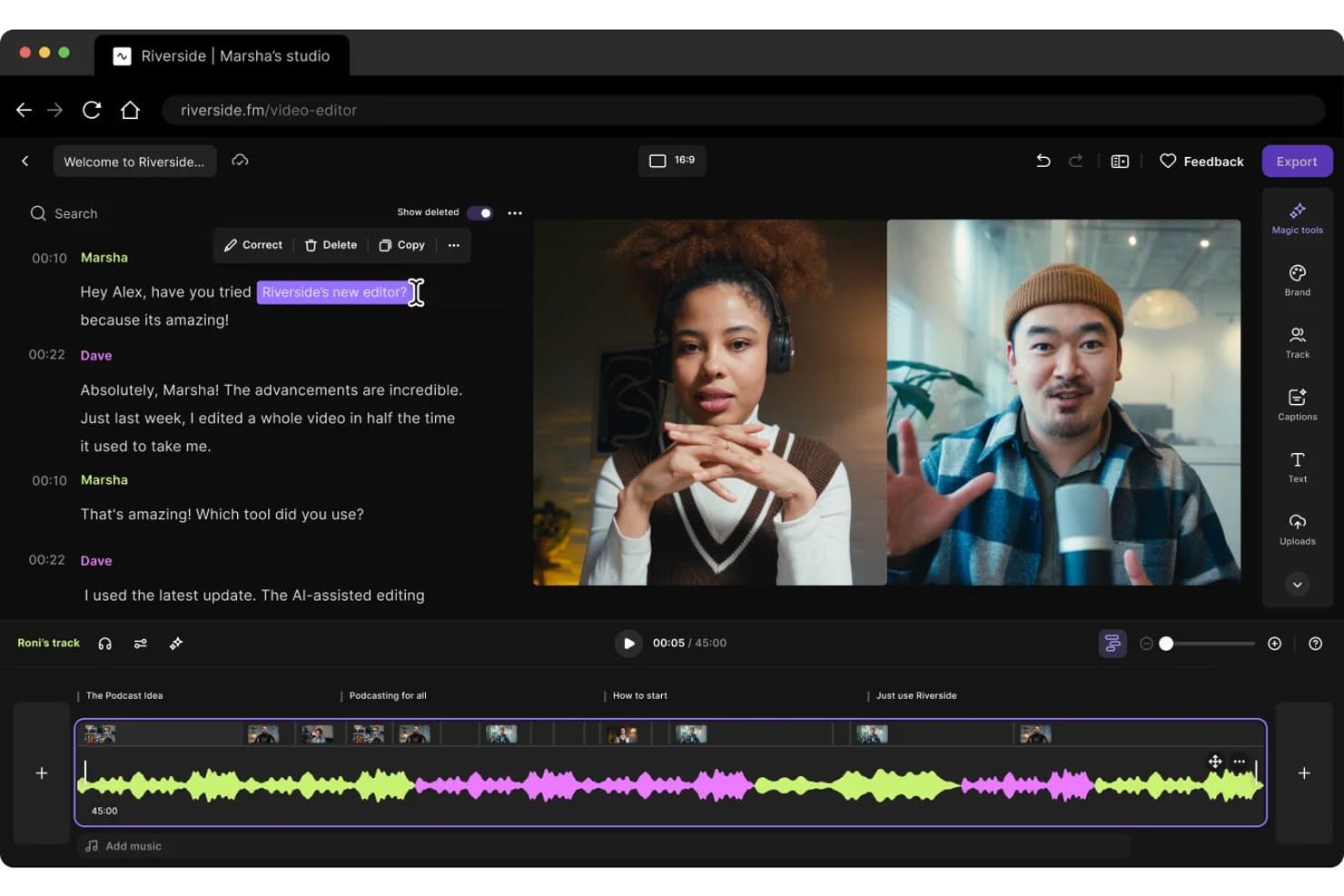
Riverside bietet einen textbasierten Podcast-Editor mit Transkriptbearbeitung, Mehrspur-Timelines und nebeneinander angeordneten Video-Layouts für einen optimierten Postproduktions-Workflow. Riverside ist eine browserbasierte Aufnahme- und Bearbeitungsplattform, die lokale Mehrspur-Ton- und Videoaufzeichnung, KI-gestützte Transkriptbearbeitung, Entfernen von Füllwörtern und Störgeräuschen sowie die Erstellung von Kurzclips in einem Tool vereint.
Für wen ist Riverside am besten geeignet?
Riverside eignet sich besonders für Content-Marketing-Teams und Marken-Podcast-Produzenten, die mit externen Gästen aufnehmen und Episoden in einer einzigen Plattform bearbeiten, umnutzen und veröffentlichen möchten.
Warum ich mich für Riverside entschieden habe
Riverside steht auf meiner Liste, weil es das größte Problem bei der Remote-Podcast-Produktion löst: den Erhalt von klaren, separaten Audiospuren jedes Teilnehmers – unabhängig von der Internetqualität. Die Aufnahmen erfolgen lokal auf dem Gerät jedes Teilnehmers, sodass ich immer unkomprimierte, isolierte Tonspuren erhalte, selbst wenn der Anruf mitten in der Episode abbricht. Besonders gefällt mir der textbasierte Editor – damit kann ich ein „Ähm” oder abschweifende Passagen einfach im Transkript markieren und löschen, und die Audio-Bearbeitung erfolgt darunter sofort.
Wichtige Funktionen von Riverside
- KI-gestützte Magic Clips: Erstellt sofort kurze Video- oder Audioclips, die für soziale Plattformen aus ganzen Podcast-Episoden optimiert sind.
- Automatische Transkription und mehrsprachiges Voice-Over: Liefert Transkripte und ermöglicht KI-generierte Vertonungen in über 30 Sprachen direkt aus der Aufnahme heraus.
- Podcast-Hosting und Episoden-Analysen: Bietet integriertes Podcast-Hosting mit Analysen zum Nachverfolgen von Zuhörern, Downloads und Engagement.
- Individuelle Video-Exportformate und Branding: Unterstützt Export in verschiedenen Seitenverhältnissen und das Hinzufügen von Overlays oder Bauchbinden für gebrandeten Content.
Riverside-Integrationen
Riverside bietet native Integrationen mit Adobe Premiere Pro, Final Cut Pro, Descript, HubSpot, Salesforce, Marketo und Transistor sowie eine API für benutzerdefinierte Integrationen.
Was ist kostenlos?
Riverside hat einen dauerhaft kostenlosen Tarif, der bis zu 2 Stunden Mehrspur-Aufnahme, den vollständigen Bearbeitungssatz und Magic Clips beinhaltet, wobei Exporte auf 720p beschränkt sind und ein Wasserzeichen enthalten. Bezahlte Tarife (Pro, Grow und Business) bieten eine 14-tägige kostenlose Testphase mit 4K-Aufnahme, Exporten ohne Wasserzeichen, unbegrenzter Transkription und dem KI-Bearbeitungsagenten.
Pros and Cons
Pros:
- Lokale Spuren unabhängig von der Internetqualität aufgenommen
- Separate lokale, unkomprimierte Tonspuren werden aufgenommen
- Projekte direkt zu Podcast-Hosting-Plattformen exportieren
Cons:
- Kostenlose Exporte enthalten Wasserzeichen und 720p-Limit
- Upload oder Import externer Audiodateien eingeschränkt
Learn more about Riverside: Am besten geeignet für textbasiertes Audio-Editing
- Kostenloser Tarif verfügbar
- Ab $16/Nutzer/Monat (jährliche Abrechnung)
Visit WebsiteCustomer Rating:4.6/5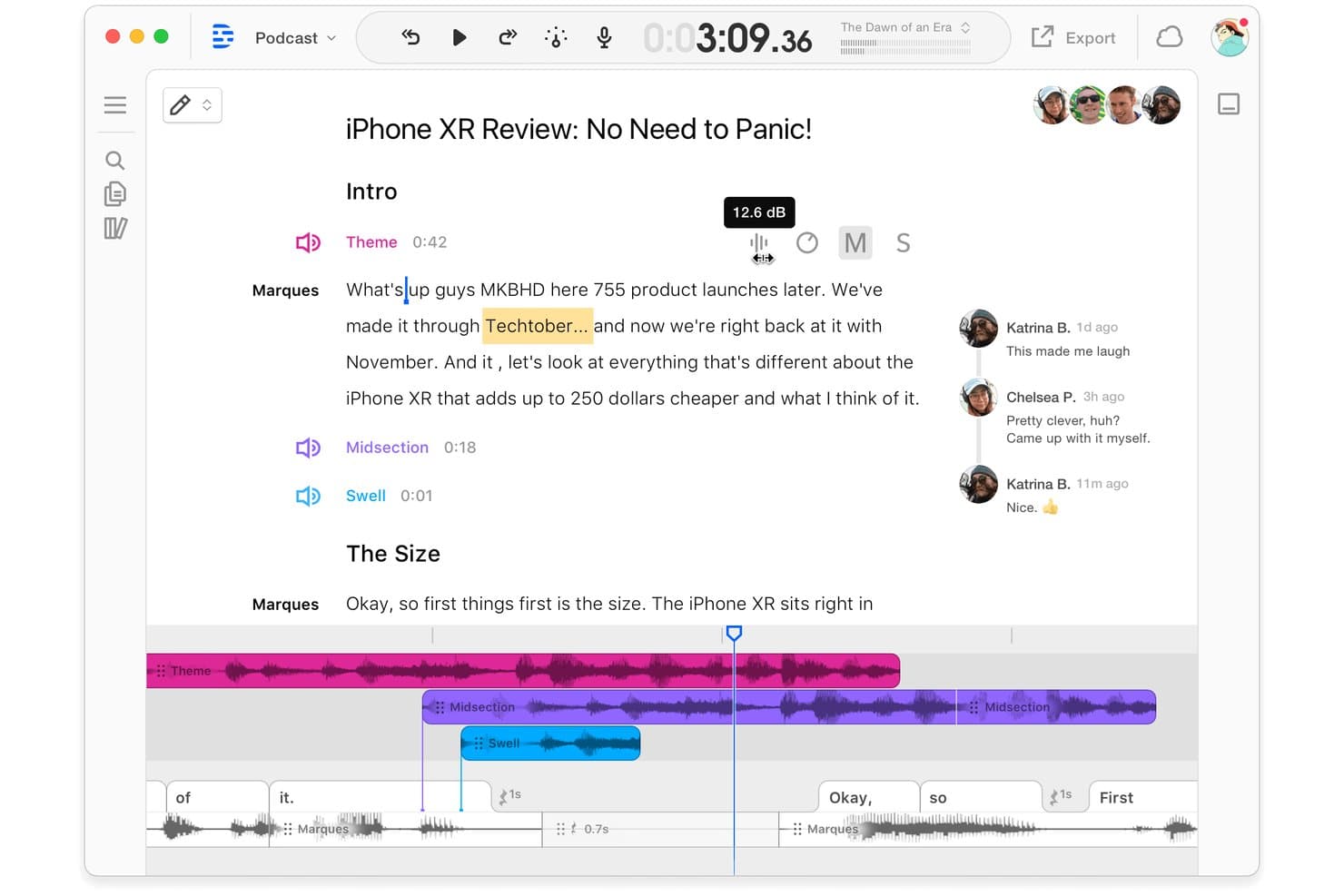
Descript bietet kollaborative Kommentare neben einem skriptbasierten Podcast-Editor mit Mehrspur-Audio-Wellenformen und Sprecherkennzeichnungen. Descript ist ein textbasierter Audio- und Videoeditor, der automatische Transkription, Mehrspur-Bearbeitung, KI-Rauschunterdrückung, Erkennung von Füllwörtern und Social-Clip-Erstellung auf einer Plattform vereint.
Für wen ist Descript am besten geeignet?
Descript eignet sich gut für Solo-Content-Creator und kleine Marketingteams, die Podcasts oder sogenannte Talking-Head-Videos ohne eigenen Audioingenieur produzieren.
Warum habe ich Descript ausgewählt?
Descript verdient seinen Platz auf meiner Auswahlliste, weil das textbasierte Editing meinen Workflow beim Bearbeiten einer Podcast-Episode grundlegend verändert hat. Anstatt eine Wellenform durchzusuchen, um ein „Ähm“ zu finden, lösche ich das Wort einfach im Transkript, und der Audioschnitt erfolgt automatisch. Außerdem nutze ich „Füllwörter entfernen“, um eine komplette Aufnahme in einem Durchgang zu bereinigen, sowie „Studio Sound“, um Audio zu retten, das in einem lauten Homeoffice oder einer improvisierten Aufnahmesituation aufgenommen wurde.
Descript Hauptfunktionen
- Mehrspur-Timeline-Editor: Bearbeiten Sie mehrere Hosts, Gäste, Musik und Effekte auf separaten Spuren innerhalb einer einzigen Timeline.
- Lizenzfreie Medienbibliothek: Greifen Sie auf eine integrierte Bibliothek mit Intros, Outros und Soundeffekten für gebrandete Episoden zu.
- Clip-Erstellung für Social-Media-Kanäle: Erstellen Sie kurze Video- oder Audiogramm-Clips aus Podcast-Episoden zum Teilen in sozialen Netzwerken.
- Remote-Gastaufnahme: Nehmen Sie hochwertige Audios von externen Gästen direkt in einem Projekt über Descript Rooms auf.
Descript Integrationen
Descript bietet native Integrationen mit Zoom, SquadCast, Captivate, Wistia, Google Drive, Podbean, Buzzsprout, Headliner, YouTube und Slack. Eine API steht für individuelle Integrationen zur Verfügung.
Was ist kostenlos?
Descripts dauerhaft kostenloser Tarif beinhaltet 1 Medienstunde pro Monat, 100 einmalige KI-Credits, 720p-Export ohne Wasserzeichen und 5 GB Cloud-Speicherplatz. Der kostenlose Tarif ermöglicht Ihnen den Zugriff auf die grundlegende textbasierte Bearbeitung, aber das Entfernen von Füllwörtern, Studio Sound und andere KI-Tools erfordern ein kostenpflichtiges Abo, sobald Ihre KI-Credits aufgebraucht sind.
Pros and Cons
Pros:
- Audiodateien werden automatisch transkribiert
- KI-gestützte Transkription im kostenlosen Tarif enthalten
- Clip-Erstellung für Podcast-Promotion
Cons:
- Kostenloser Tarif limitiert monatliche Audiostunden
- Erweiterte KI-Tools erfordern ein kostenpflichtiges Upgrade
Learn more about Descript: Am besten für kostenlose Mehrspur-Wellenformbearbeitung
- Kostenloser Tarif verfügbar
- Kostenloser Tarif verfügbar
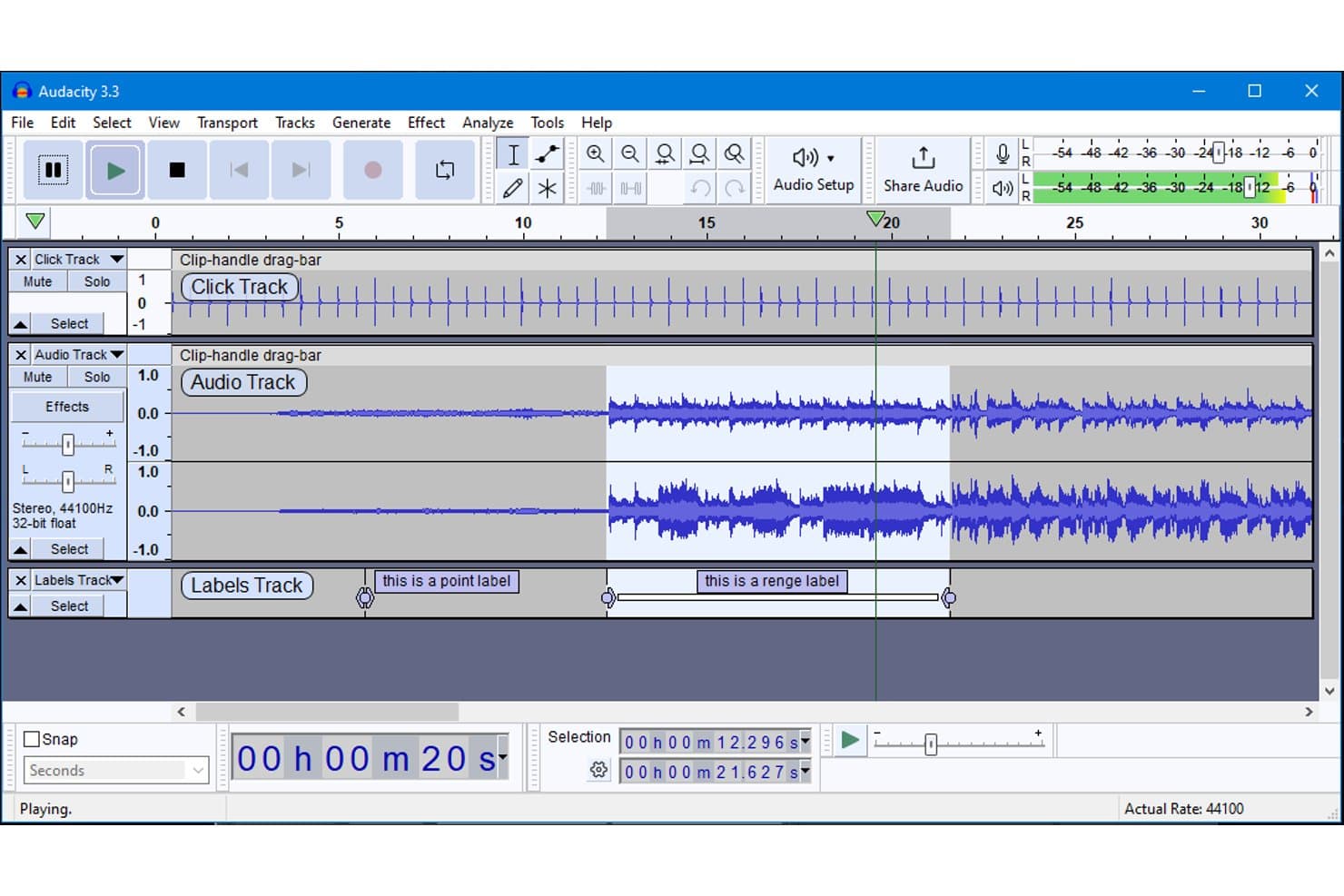
Audacity bietet eine Mehrspur-Schnittoberfläche mit Wellenform-Darstellung, Spurbezeichnung und Wiedergabesteuerung zur Podcast-Bearbeitung. Audacity ist ein kostenloser, quelloffener und plattformübergreifender Audioeditor, der Mehrspur-Aufnahmen, Wellenform-Bearbeitung, Rauschunterdrückung, KI-Transkription sowie eine große Auswahl an Effekten und Plugin-Formaten unterstützt.
Für wen eignet sich Audacity am besten?
Audacity ist ideal für Solo-Podcaster und unabhängige Kreative, die ein leistungsfähiges, kostenloses Schnittwerkzeug benötigen und keine Scheu vor manueller Bearbeitung haben.
Warum ich Audacity gewählt habe
Audacity verdient seinen Platz in meiner Bestenliste, weil kein anderes kostenloses Tool eine vergleichbare Tiefe bei der Mehrspur-Wellenformbearbeitung bietet. Ich nutze es, um Moderatorenspur, Gastspuren, Intro-Musik und Soundeffekte über unbegrenzt viele Spuren zu schichten, wobei Lautstärkehüllkurven und Effekte jeweils unabhängig angewendet werden. Das Rauschunterdrückungs-Tool in Kombination mit Normalisieren und Kompression übernimmt die zentrale Säuberungsarbeit für jede Folge.
Wichtigste Funktionen von Audacity
- KI-gestützte Transkription: Erstellen Sie lokal Audio-Transkripte mit Whisper AI – ohne Upload-Limits oder Abonnements.
- Plugin-Unterstützung: Erweiterung der Bearbeitungsmöglichkeiten durch VST3-, LADSPA-, LV2- und Nyquist-Plugins.
- FFmpeg-Integration: Importieren und exportieren Sie eine Vielzahl von Audioformaten über MP3 und WAV hinaus.
- Cloud-Speicherung mit Audio.com: Projekte sicher speichern und teilen über die integrierte Cloud-Companion-Plattform.
Audacity-Integrationen
Audacity unterstützt native Integrationen mit VST3-, LADSPA-, LV2- und Nyquist-Audio-Plugins, ermöglicht erweiterten Dateiformatsupport durch FFmpeg und bietet Cloud-Speicherung sowie Teilen via Audio.com. Eine API für eigene Integrationen ist nicht dokumentiert.
Was ist kostenlos?
Audacity ist vollständig kostenlos und quelloffen unter der GPLv3-Lizenz, ohne Funktionsbeschränkungen, Wasserzeichen, Exportlimits oder zeitliche Beschränkungen. Jede Funktion, einschließlich KI-Transkription, Mehrspur-Bearbeitung, Rauschunterdrückung und Plugin-Support, steht ohne Kosten zur Verfügung.
Pros and Cons
Pros:
- Keine Exportlimits oder Wasserzeichen
- Unbegrenzte Spur-Bearbeitung und Mischung
- Offline-KI-Transkription mit Whisper
Cons:
- Keine automatische Entfernung von Füllwörtern
- Kein direktes Veröffentlichen zu Podcast-Hosts
Learn more about Audacity: Am besten für asynchrone Teamzusammenarbeit
- Kostenloser Tarif + kostenlose Testphase
- Ab $11.99/Monat (jährliche Abrechnung)
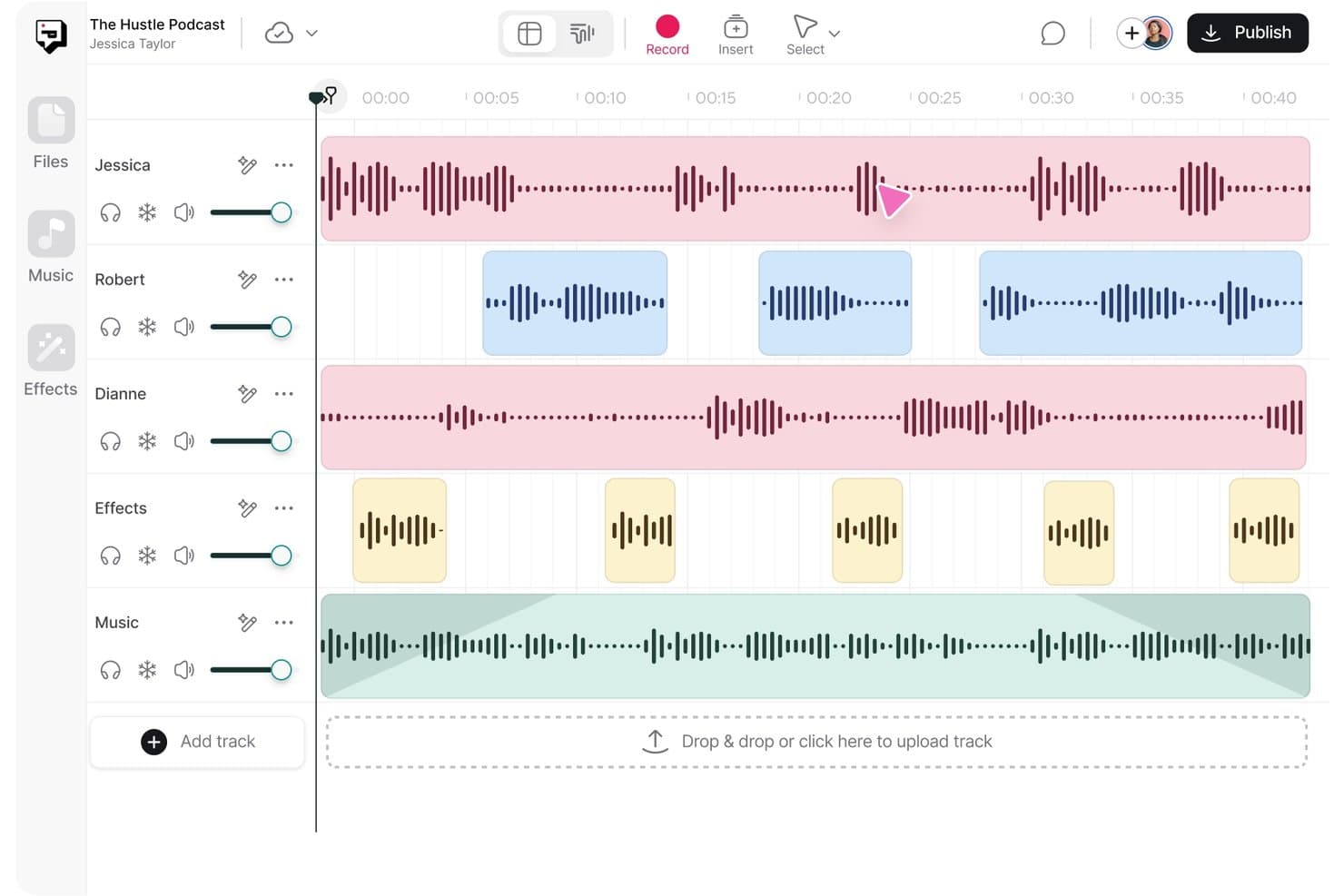
Async bietet eine Multispur-Bearbeitungsoberfläche für Podcasts mit beschrifteten Sprecher-Spuren, Effekt- und Musik-Layern sowie einer Timeline für präzise Audio-Anordnung. Async ist ein browserbasierter KI-Editor für Podcasts und Videos mit Multispur-Bearbeitung, textbasierter Bearbeitung durch automatische Transkription, Magic Dust KI-Rauschunterdrückung und KI-gestützter Erstellung von Social Clips.
Für wen ist Async am besten geeignet?
Async eignet sich besonders für einzelne Content-Ersteller und kleine Marketing-Teams, die einen All-in-One-Workflow für Aufnahme, Bearbeitung und Veröffentlichung benötigen, ohne spezielle Audio-Software zu verwenden.
Warum habe ich Async gewählt?
Ich habe Async als eines der besten Tools ausgewählt, da der textbasierte Bearbeitungs-Workflow die Teamüberprüfung echt unterstützt, ohne dass eine Live-Sitzung geplant werden muss. Ein Teammitglied zeichnet seinen Beitrag auf, lädt ihn in einen gemeinsamen Arbeitsbereich hoch und ich bearbeite, indem ich Wörter im automatisch erstellten Transkript lösche. Die lokale Aufnahme pro Teilnehmer bedeutet außerdem, dass jede Tonspur separat erfasst wird, sodass ich nach einer Remote-Aufnahme einzelne Spuren mischen und bereinigen kann.
Wichtige Funktionen von Async
- GEMA-freie Musik- und Soundeffekt-Bibliothek: Zugriff auf über 7.000 Musikstücke und Soundeffekte direkt im Bearbeitungsbereich.
- Cloud-basierte Bearbeitungsumgebung: Projekte vollständig im Browser bearbeiten, speichern und gemeinsam bearbeiten – ganz ohne Softwareinstallation.
- Automatische Transkripterstellung für Episoden: Mit nur wenigen Klicks durchsuchbare, herunterladbare Transkripte für jede Podcast-Episode generieren.
- Direktes Veröffentlichen auf Podcast-Plattformen: Fertige Episoden mit einem Klick auf allen wichtigen Podcast-Netzwerken über RSS-Feed-Integration veröffentlichen.
Async-Integrationen
Async bietet native Integrationen für das direkte Veröffentlichen von Podcasts auf Plattformen wie Apple Podcasts und Spotify via RSS-Feed und stellt eine API für individuelle Integrationen bereit.
Kostenloses Angebot
Der Gratis-Tarif von Async bleibt dauerhaft kostenlos und umfasst Multispur-Audiobearbeitung, Magic Dust KI-Rauschreduzierung, Stilleentfernung und MP3-Export mit bis zu 160kbps. Wichtige Einschränkungen sind 2GB Speicher, 1 Stunde Transkription, 10 einmalige KI-Credits und ein Wasserzeichen auf allen Video-Exporten.
Pros and Cons
Pros:
- Textbasierte Bearbeitung anhand KI-generierter Transkripte
- Cloud-basiert, keine Softwareinstallation erforderlich
- Exportiert MP3s in mehreren Qualitätsstufen
Cons:
- Nur 1 Stunde Transkription im Gratis-Tarif
- Wasserzeichen auf allen Video-Exporten in der kostenlosen Variante
Learn more about Async: Am besten für KI-gestützte Audioreinigung
- Kostenloser Tarif verfügbar
- Preis auf Anfrage
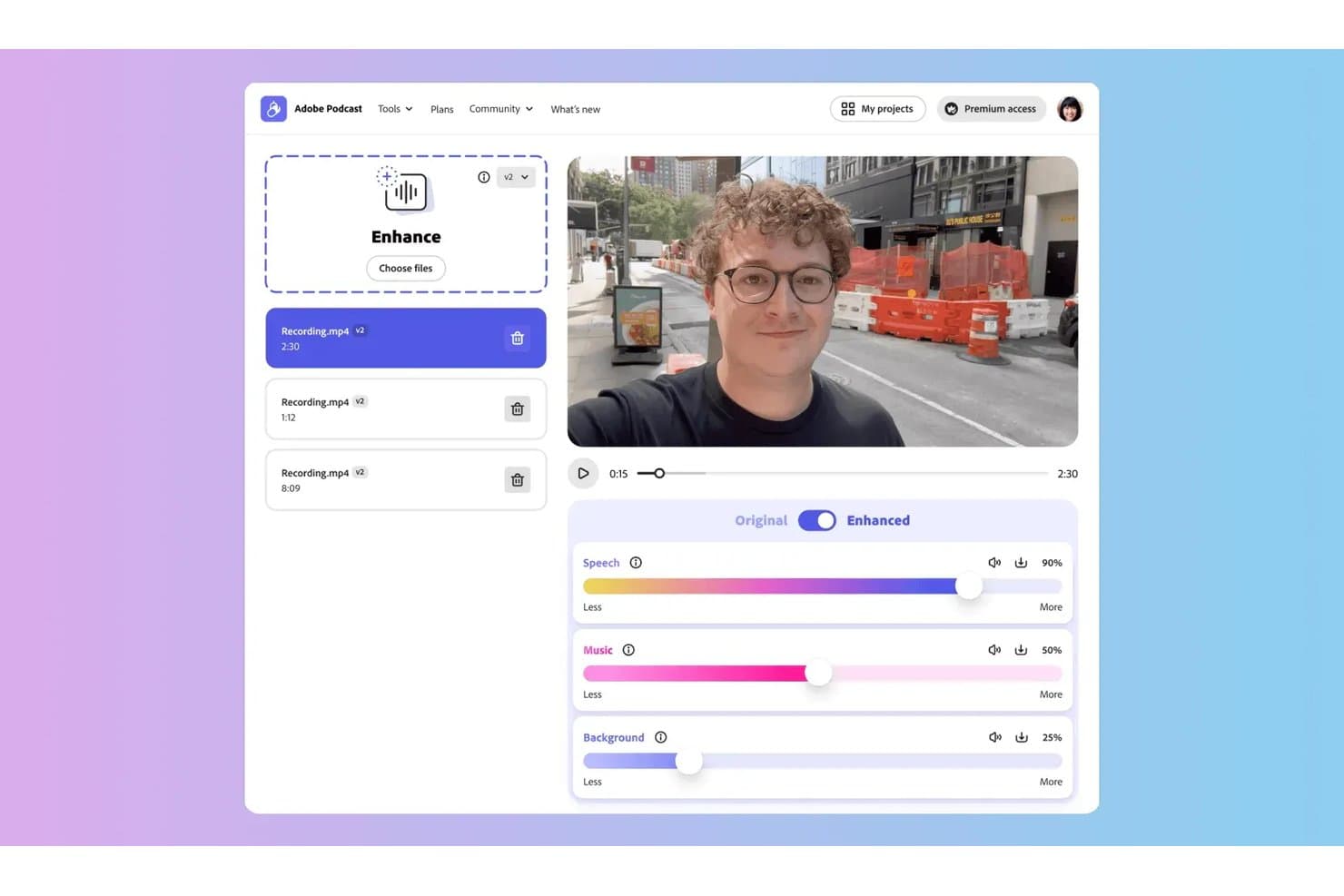
Adobe Podcast bietet ein Tool zur Audio-Verbesserung mit einstellbaren Reglern für Sprache, Musik und Hintergrund, sodass Nutzer Audioaufnahmen direkt im Browser feinabstimmen können. Adobe Podcast ist ein browserbasiertes KI-Audio-Tool von Adobe, das Sprachverbesserung, Fernaufzeichnung, transkriptbasiertes Schneiden und die Erstellung von Audiogrammen für Podcast-Produzenten kombiniert.
Für wen ist Adobe Podcast am besten geeignet?
Adobe Podcast eignet sich für Solo-Content-Ersteller und Marketingberater, die eine schnelle, hochwertige Audioreinigung benötigen, ohne in eine vollständige Desktop-Bearbeitungssuite zu investieren.
Warum ich Adobe Podcast ausgewählt habe
Adobe Podcast hat es auf meine Auswahlliste geschafft, weil das Enhance Speech-Modell die beste KI-basierte Audioreinigung bietet, die ich auf dem kostenlosen Level getestet habe. Im Gegensatz zu den meisten Tools, die Wasserzeichen verwenden oder die kostenlose Ausgabe einschränken, verarbeitet Adobe Podcast echte Dateien und entfernt Hintergrundgeräusche, Raumecho und Störartefakte minderer Qualität. Außerdem nutze ich Mic Check vor Aufnahmesessions: Es analysiert Lautstärke, Echo und Mikrofonabstand und gibt vor der Aufnahme Feedback zur Optimierung.
Wichtige Funktionen von Adobe Podcast
- Studioaufnahmen im Browser: Nimm Remote-Interviews mit Gästen in hoher Qualität auf, ohne Desktop-Software zu benötigen.
- Transkriptbasiertes Editing: Bearbeite aufgezeichnetes Audio direkt durch das Ändern des generierten Transkripts.
- Lizenzfreie Musiksammlungen: Greife auf kuratierte Musik für Intros, Outros und Übergänge innerhalb deines Projekts zu.
- Werkzeuge zur Erstellung von Audiogrammen: Erstelle teilbare Audioclips mit visuellen Wellenformen für soziale Medien.
Adobe Podcast-Integrationen
Adobe Podcast integriert sich direkt als Audio-Plugin-Filter in Adobe Audition und Adobe Premiere Pro. Eine API für anpassbare Unternehmens-Workflows ist verfügbar.
Was ist kostenlos?
Adobe Podcast bietet einen dauerhaft kostenlosen Tarif, der Enhance Speech (Dateien bis zu 30 Minuten, 1 Stunde pro Tag), Studioaufnahmen (30-minütige Projekte, 2 Downloads pro Tag), transkriptbasiertes Editing und Mic Check umfasst. Ein 30-tägiger kostenloser Test des Premium-Tarifs ist ebenfalls verfügbar.
Pros and Cons
Pros:
- KI-gesteuerte Entfernung von Störgeräuschen und Echo
- Transkriptbearbeitung im Browser für Podcasts
- Mic Check für Audioqualitäts-Feedback
Cons:
- Begrenzte Mehrspur-Timeline-Bearbeitung
- Keine integrierte Veröffentlichung bei Podcast-Hostern
Learn more about Adobe Podcast:
Weitere kostenlose Podcast-Bearbeitungssoftware
Hier sind einige zusätzliche kostenlose Podcast-Bearbeitungssoftware-Optionen, die es nicht auf meine Shortlist geschafft haben, aber dennoch einen Blick wert sind:
- 11CleanvoiceAm besten für die automatische Entfernung von Füllwörtern
- 12OcenaudioIdeal für Echtzeit-Vorschau von Audioeffekten
- 13ScreenAppAm besten für browserbasiertes Bearbeiten ohne Einrichtung
- 14CastMagicAm besten für automatisierte Episoden-Show Notes
- 15WavveAm besten geeignet für gebrandete Audioausschnitte in sozialen Medien
- 16KapwingAm besten geeignet für die automatische Sprecherfokus-Verfolgung
- 17NCH WavePadAm besten für spektrale Audiorestauration
- 18HeadlinerAm besten geeignet für die Erstellung teilbarer Podcast-Audiogramme
- 19Recast StudioAm besten geeignet zur Anpassung von Podcast-Video-Vorlagen
- 20PodsqueezeAm besten geeignet, um Episoden in Content-Assets umzuwandeln
Wie ich kostenlose Podcast-Bearbeitungssoftware bewerte
Zuerst definiere ich, was als kostenlos gilt. Für Podcast-Bearbeitungssoftware bedeutet das einen dauerhaft kostenlosen Tarif oder eine vollumfängliche kostenlose Testphase von mindestens 7 Tagen. Danach teile ich meine Bewertung in die Kernfunktionalitäten, die ein Tool erfüllen muss, um auf die Liste zu kommen, sowie die Unterscheidungsmerkmale, durch die sich die Tools voneinander abheben.
Kernfunktionalität (Grundvoraussetzungen für diese Liste)
Neben meinen Anforderungen an das kostenlose Angebot verwende ich auch ein Bewertungssystem, um Tools für meine Liste auszuwählen. So funktioniert es:
Ich bewerte jede Software auf einer Skala von 0 (bietet die Funktion nicht) bis 5 (ist in diesem Bereich führend) für jede unten aufgeführte Kernfunktionalität. Anschließend berechne ich die Gesamtpunktzahl des Tools als Prozentsatz. Jedes Tool muss mindestens eine Gesamtpunktzahl von 65 % erreichen, um für die Aufnahme in Betracht zu kommen.
- Mehrspurige Audiobearbeitung: Ich prüfe, ob sich Host-, Gast-, Musik- und Soundeffektspuren auf einer Zeitleiste übereinanderlegen und jeweils individuell anpassen lassen.
- Rausch- und Füllwortentfernung: Sauberer Ton ist entscheidend, daher bewerte ich, wie jedes Tool Hintergrundrauschen, „Ähms“, „Ähs“ und Sprechpausen in echten Aufnahmen behandelt.
- Transkription oder textbasierte Bearbeitung: Einige Tools wie Descript und Riverside ermöglichen das Schneiden von Ton, indem Wörter im Transkript gelöscht werden — das suche ich gezielt, da es Grobschnitte enorm beschleunigt.
- Export in mehrere Formate: Ich schaue, ob Sie fertige Episoden in MP3 und WAV mit qualitätsgerechten Bitraten exportieren können, die Podcast-Hosting-Standards erfüllen.
- Musik- und Effektsupport: Das Hinzufügen von Intros, Outros und Musikbetten ist Teil jeder professionellen Folge, daher bewerte ich Importoptionen und etwaige integrierte lizenzfreie Bibliotheken.
- Social-Clip-Weiterverwertung: Marketingteams müssen komplette Folgen in kurze Clips für soziale Medien verwandeln – daher prüfe ich auf Audiogrammerstellung, Videoclipexport und Untertitelunterstützung.
Nachdem ich eine Liste der Tools habe, die diese Kriterien erfüllen, schaue ich, was jede Plattform besonders macht.
Unterscheidungsmerkmale (Was Anbieter voneinander abhebt)
So vergleiche und kontrastiere ich verschiedene Anbieter:
Herausragende Funktionen
KI-Transkription mit textbasierter Bearbeitung verändert den Ansatz für Grobschnitte grundlegend. Tools wie Descript und Riverside ermöglichen das Löschen eines Satzes im Transkript – der Ton wird entsprechend angepasst. Das allein beschleunigt das Bearbeiten von Interview-Episoden. Ich achte außerdem auf integrierte lizenzfreie Soundbibliotheken: Intros und Stingers direkt im Editor ersparen das separate Suchen nach Audio. Exportvoreinstellungen für große Podcast-Hosts übernehmen Bitraten- und Lautheitsstandards automatisch.
Über die Funktionen hinaus
Ich achte genau darauf, was „kostenlos“ tatsächlich umfasst. Einige Tools sind komplett Open Source, andere begrenzen Transkriptionsminuten oder Speicherplatz im kostenlosen Tarif, was mitten in der Episode zu Unterbrechungen führen kann. Auch die Lernkurve ist entscheidend, besonders für Marketer, die keine Audioingenieure sind. Ich achte auf verständliche Dokumentation, Community-Foren und eine vereinfachte Oberfläche statt einer vollständigen DAW. Zusammenarbeit ist ein weiterer Bewertungsfaktor: Wenn Ihr Co-Host oder Editor auf dasselbe Projekt zugreifen muss, erleichtern Cloud-basierte Sessions und teilbare Projektlinks die Übergabe erheblich.
So wählen Sie kostenlose Podcast-Bearbeitungssoftware aus
Es ist leicht, sich in langen Funktionslisten und komplexen Preismodellen zu verlieren. Damit Sie bei Ihrem individuellen Auswahlprozess den Überblick behalten, finden Sie hier eine Checkliste wichtiger Faktoren:
| Faktor | Worauf ist zu achten? |
|---|---|
| FaktorBenutzerfreundlichkeit | Worauf ist zu achten?Wird Ihr Team schnell eingearbeitet, oder gibt es eine steile Lernkurve? Wählen Sie ein Tool mit klaren Anleitungen und einer Benutzeroberfläche, die Ihrem Komfortlevel entspricht. |
| FaktorImplementierung und Onboarding | Worauf ist zu achten?Wie lange dauert es, bis Sie startklar sind und Ihre erste Episode produziert haben? Achten Sie auf Schnellstart-Anleitungen, Vorlagen und eine zügige Einrichtung. |
| FaktorKosten | Worauf ist zu achten?Bietet der kostenlose Tarif oder die Testversion vollen Zugriff für die Dauer Ihres Projekts? Prüfen Sie auf versteckte Einschränkungen oder hinter Bezahlschranken liegende Funktionen. |
| FaktorSkalierbarkeit | Worauf ist zu achten?Wächst die Plattform mit den Bedürfnissen Ihres Teams, wenn Sie mehr Episoden, Spuren oder Mitwirkende verwalten? |
| FaktorIntegrationen | Worauf ist zu achten?Lässt sich das Tool einfach mit Ihrem bestehenden Podcast-Host, Cloud-Speicher oder Ihrer Marketingsoftware verbinden? Beachten Sie Direktveröffentlichungs- oder Exportoptionen. |
| FaktorSicherheitsvorkehrungen | Worauf ist zu achten?Werden Ihre Inhalte sicher gespeichert? Achten Sie auf klare Vorgaben zu Dateizugriff, Aufbewahrung und Sharing—besonders, wenn Gäste oder Sponsoren involviert sind. |
| FaktorAnpassungsfähigkeit | Worauf ist zu achten?Können Sie Workflows, Vorlagen oder Exporteinstellungen individuell an Ihre Markenanforderungen anpassen? Überlegen Sie, wie viel Flexibilität Sie tatsächlich benötigen. |
| FaktorSupport-Verfügbarkeit | Worauf ist zu achten?Erhalten Sie bei technischen Problemen zeitnah Unterstützung durch den Anbieter oder die Nutzer-Community? Bewerten Sie Support-Kanäle und deren Reaktionszeiten. |
Was ist kostenlose Podcast-Bearbeitungssoftware?
Kostenlose Podcast-Bearbeitungssoftware ist ein Tool, das es Ihnen ermöglicht, Podcast-Episoden ohne Vorabkosten aufzunehmen, zu bearbeiten und zu exportieren – dank kostenloser Tarife oder voll ausgestatteter Testphasen. Diese Plattformen unterstützen wichtige Workflows wie Mehrspur-Bearbeitung, Rauschunterdrückung sowie das Hinzufügen von Musik oder Effekten. Sie richten sich an Marketer und Kreative, die professionelle Audio-Produktion benötigen, ohne eine finanzielle Verpflichtung einzugehen.
Funktionen kostenloser Podcast-Bearbeitungssoftware
Sehen wir uns die Funktionen an, die üblicherweise in Podcast-Schnittsoftware zu finden sind, und welche davon meist in kostenlosen bzw. kostenpflichtigen Plänen enthalten sind.
Typische Funktionen kostenloser Podcast-Schnittsoftware
- Grundlegender Mehrspur-Schnitt: Bearbeiten Sie mehrere Audiospuren für Hosts, Gäste und Musik. So können Sie verschiedene Elemente in einer Zeitleiste schneiden, verschieben oder übereinanderlegen.
- Rauschunterdrückung: Entfernen Sie Hintergrundrauschen oder leise Störgeräusche mithilfe einfach zu bedienender Tools, die Ihre Heim- oder Fernaufnahmen säubern.
- Clips schneiden und teilen: Schneiden Sie Fehler heraus, straffen Sie Interviews und ordnen Sie Abschnitte mit einfachen Schneide-, Teilungs- und Löschfunktionen neu an.
- Fade-in/out-Steuerung: Lassen Sie Audios harmonisch ein- und ausblenden, um Ihre Episode glatter und professioneller klingen zu lassen.
- Import von Musik und Effekten: Laden Sie eigene Intromusik, Soundeffekte und Jingles hoch und verwenden Sie sie uneingeschränkt in Ihren Episoden.
- Erstellung von Social Clips: Exportieren Sie kurze Clips oder Audiogramme zur Promotion Ihrer Show in sozialen Medien – oft mit einfachen Wellenform-Visualisierungen.
- Export nach MP3 oder WAV: Speichern Sie fertige Episoden in gängigen Audioformaten, die Podcast-Plattformen akzeptieren.
- Drag-and-Drop-Oberfläche: Ordnen Sie Audiodateien oder Abschnitte in einer visuellen Zeitleiste per Maus intuitiv an.
- Einfache Transkription: Erhalten Sie automatische Transkripte Ihrer Audiodateien, um den Schnitt zu beschleunigen und die Barrierefreiheit zu unterstützen.
- Undo/Redo-Historie: Machen Sie Ihre letzten Bearbeitungsschritte schnell rückgängig oder wiederholen Sie sie, um versehentliche Fehler zu vermeiden.
Typische Funktionen kostenpflichtiger Podcast-Schnittsoftware
- Fortgeschrittener textbasierter Schnitt: Bearbeiten Sie Ihren Podcast direkt im Transkript – löschen, verschieben oder ersetzen Sie Wörter, als ob Sie ein Dokument bearbeiten.
- KI-gestützte Entfernung von Füllwörtern: Lassen Sie "Ähs", "Ums" und wiederholte Phrasen automatisiert erkennen und in großem Umfang entfernen, um klareren, kompakteren Ton zu erreichen.
- Remote-Mehrspuraufnahme: Zeichnen Sie jeden Gast oder Host auf einer eigenen lokalen Spur auf – auch bei Remote-Interviews bleibt die Audioqualität erhalten.
- Lizenzfreie Soundbibliothek: Greifen Sie auf eine integrierte Auswahl an lizenzierter Musik, Übergängen und Soundeffekten zurück, die sofort in Ihren Marken-Episoden verwendet werden können.
- Automatisches Leveling und Mastering: Stimmen Sie Lautstärke, EQ und Lautheit automatisch ab, um sendebereiten Klang ohne manuelles Nachjustieren zu erzielen.
- Eigene Export-Presets: Speichern Sie Dateien mit podcast-spezifischen Einstellungen wie LUFS-Normalisierung, Metadaten und Kapitelmarken für alle gängigen Hosting-Plattformen.
- Kollaborationstools: Ermöglichen Sie mehreren Bearbeitern oder Teammitgliedern, am selben Projekt zusammenzuarbeiten und Kommentare, Bearbeitungen oder Anmerkungen zu hinterlassen.
- Unbegrenzte Transkriptionsminuten: Transkribieren Sie ganze Episoden oder Ihr komplettes Archiv ohne Begrenzung oder Zusatzkosten.
- Direkte Veröffentlichung: Veröffentlichen Sie fertige Episoden mit einem Klick direkt aus dem Editor auf Podcast-Plattformen, RSS-Feeds oder in die Cloud.
- Erweiterte Analysefunktionen: Greifen Sie auf tiefgehende Daten zu Hörerbindung, Abschlussraten und Download-Entwicklung zu, um Ihre Content-Strategie zu optimieren.
Vorteile kostenloser Podcast-Schnittsoftware
Der Einsatz kostenloser Podcast-Schnittsoftware bietet Ihrem Team und Unternehmen verschiedene Vorteile. Hier sind einige, auf die Sie sich freuen können:
- Keine Vorabinvestition: Beginnen Sie mit der Produktion, Bearbeitung und Veröffentlichung gebrandeter Podcast-Inhalte, ohne Budgetfreigabe oder kostenpflichtiges Abo.
- Schnellerer Produktionsablauf: Mehrspur-Zeitleisten und textbasierter Schnitt beschleunigen Rohfassungen und Episodenmontage – ideal für vielbeschäftigte Marketingteams.
- Einfache Social Media-Weiterverwertung: Funktionen wie Clip-Erstellung und Audiogramme ermöglichen es, schnell fesselnde Audio-Snippets für kanalübergreifende Promotion zu generieren.
- Zugängliche Audiobearbeitung: Eingebaute Tools für Rauschunterdrückung und Füllwortentfernung ermöglichen jedem, klare, professionell klingende Episoden zu erstellen.
- Markenkonsistenz: Durch den Import von Musik, das Hinzufügen von Sponsor-Intros und die Integration eigener Effekte bleibt jede Episode von Ton bis Optik markengerecht.
- Effiziente Zusammenarbeit: Cloudbasierte Plattformen mit Projektfreigabe und Kommentarfunktion erleichtern die Zusammenarbeit zwischen Co-Hosts, Produzenten und Editoren.
- Niedrige technische Einstiegshürde: Einfache Benutzeroberflächen, kostenlose Tutorials und anfängerfreundliche Projektvorlagen erleichtern auch Nicht-Technikern den Einstieg und die Veröffentlichung hochwertiger Audioinhalte.
Kosten und Preise von Podcast-Bearbeitungssoftware
Mir ist bewusst, dass Sie diesen Artikel aufgesucht haben, um die besten kostenlosen Optionen für Podcast-Bearbeitungssoftware zu finden. Da kostenlose Tarife jedoch nur eingeschränkte Funktionen bieten, besteht eine gute Chance, dass Sie Ihr Paket in Zukunft erweitern müssen.
Die folgende Tabelle fasst gängige Tarife, deren durchschnittliche Preise sowie typische Funktionen zusammen, die in Podcast-Bearbeitungssoftware enthalten sind:
Tarifvergleichstabelle für Podcast-Bearbeitungssoftware
| Tarifart | Durchschnittlicher Preis | Übliche Funktionen |
|---|---|---|
| TarifartKostenloser Tarif | Durchschnittlicher Preis$0 | Übliche FunktionenGrundlegendes Mehrspur-Editing, Rauschunterdrückung, begrenzte Exportformate, wasserzeichenfreie Exporte für kleine Projekte und Community-Support. |
| TarifartPersönlicher Tarif | Durchschnittlicher Preis$10-$25/user/month | Übliche FunktionenErweiterte Audioformate, längere Transkriptionslimits, KI-Bearbeitungstools, erste lizenzfreie Musik und grundlegende textbasierte Bearbeitung. |
| TarifartBusiness-Tarif | Durchschnittlicher Preis$25-$50/user/month | Übliche FunktionenErweiterte Zusammenarbeit, unbegrenzter Cloud-Speicher, Premium-Soundbibliotheken, vollständige Fernaufnahmemöglichkeiten und direkte Publishing-Integrationen. |
| TarifartEnterprise-Tarif | Durchschnittlicher Preis$50-$100/user/month | Übliche FunktionenIndividuelle Ersteinrichtung, Prioritäts-Support, maßgeschneiderte Sicherheits- und Compliance-Lösungen, angepasste Analysen sowie benutzerdefinierte Rollen und Berechtigungen. |
FAQs zu kostenloser Podcast-Bearbeitungssoftware
Hier finden Sie Antworten auf häufig gestellte Fragen zu kostenloser Podcast-Bearbeitungssoftware:
Kann man einen professionellen Podcast ausschließlich mit kostenloser Bearbeitungssoftware veröffentlichen?
Ja, mit einem kostenlosen Podcast-Editor, Audio-Editor oder einer Audio-Bearbeitungssoftware können Sie einen professionellen Podcast mit hochwertigem Klang veröffentlichen. Viele kostenlose Bearbeitungstools bieten Mehrspur-Editing, Rauschunterdrückung zur Verbesserung von Audiodateien und Exportformate wie MP3 oder WAV. Diese Funktionen helfen Einsteigern, die Tonqualität zu verbessern und professionelle Ergebnisse für eine überzeugende Podcast-Episode ganz ohne Zusatzkosten zu erzielen.
Welche Einschränkungen hat kostenlose Podcast-Bearbeitungssoftware?
Kostenlose Tarife begrenzen häufig Transkriptionsminuten, Exportformate oder Projektspuren. Bei manchen werden während der Videobearbeitung Wasserzeichen hinzugefügt, andere beschränken erweiterte Workflow-Funktionen, lizenzfreie Musik, Soundeffekte, Übergänge oder Drittanbieter-Plug-ins. Sie haben zudem oft nur begrenzten Zugang zu KI-Tools oder automatischer Entfernung von Füllwörtern.
Gibt es Open-Source-Podcast-Bearbeitungstools?
Ja, es gibt verschiedene Open-Source-Programme zur Audiobearbeitung und digitale Audio-Workstations (DAW), die kostenfrei und ohne Nutzungseinschränkungen zur Verfügung stehen. Von Entwickler-Communities gepflegt, lassen sich diese benutzerfreundlichen Plattformen auf Windows, macOS oder Linux installieren – so können Sie Audios schneiden, Echtzeiteffekte anwenden und Musikproduktionen ganz ohne Feature-Beschränkungen umsetzen.
Kann ich in kostenlosen Tarifen mit meinem Team zusammenarbeiten?
Einige kostenlose Tools unterstützen eine grundlegende Zusammenarbeit, etwa durch das Teilen von Projektdateien oder das Hinterlassen von Kommentaren für den Workflow. Umfassende Cloud-Zusammenarbeit, gleichzeitiges Echtzeit-Editing oder erweiterte Podcast-Hosting-Integrationen sind jedoch meist nur in kostenpflichtigen Tarifen enthalten. Hilfreiche Tutorials und Community-Guides können kleineren Teams beim manuellen Dateimanagement unterstützen.
Unterstützen kostenlose Podcast-Tools auch Videopodcasts?
Einige kostenlose Tools beinhalten einen einfachen Video-Editor zum Schneiden von Clips, Hinzufügen von B-Roll oder Exportieren von Videopodcasts. Allerdings versehen kostenlose Tarife Video-Exporte oft mit Wasserzeichen oder schränken die Videobearbeitung ein. Wenn Sie Text-zu-Sprache oder direkte Social-Media-Exporte benötigen, prüfen Sie vorab die Software-Dokumentation.