Det kan ta hele uken å sette sammen en nyhetsbrevkampanje. Du skriver tekst i én fane, designer e-posten i en annen, administrerer kontakter i en tredje og prøver deretter å tolke analyser fra et fjerde verktøy. Delene snakker sjelden med hverandre.
Hostinger Reach samler alt på ett sted. KI håndterer det meste av arbeidet med tekst og design, kontaktene og segmentene dine ligger i det samme kontrollpanelet, og kampanjeanalysene vises rett ved siden av send-knappen.
Trinnene nedenfor tar deg gjennom den første kampanjen din, fra oppsett til utsendelse. Du lærer hvordan du klargjør kontoen din, genererer en e-post med KI, velger mottakere, planlegger eller sender kampanjen og går gjennom analysene når den har nådd innboksene.
Hva er Hostinger Reach?
Hostinger Reach er et brukervennlig KI-drevet verktøy for e-postmarkedsføring utviklet for innholdsskapere, små bedrifter og nettstedseiere som vil sende nyhetsbrev uten å måtte lære seg en komplisert plattform. Du kan samle inn kontakter, bygge kampanjer, sende e-poster og gå gjennom resultatene fra ett kontrollpanel.
Det er utviklet for å håndtere hele prosessen med e-postmarkedsføring uten den bratte læringskurven som følger med omfattende verktøy. Reach er en del av Hostinger-økosystemet, så du kan åpne det via hPanel eller gå direkte til Reach-kontrollpanelet.
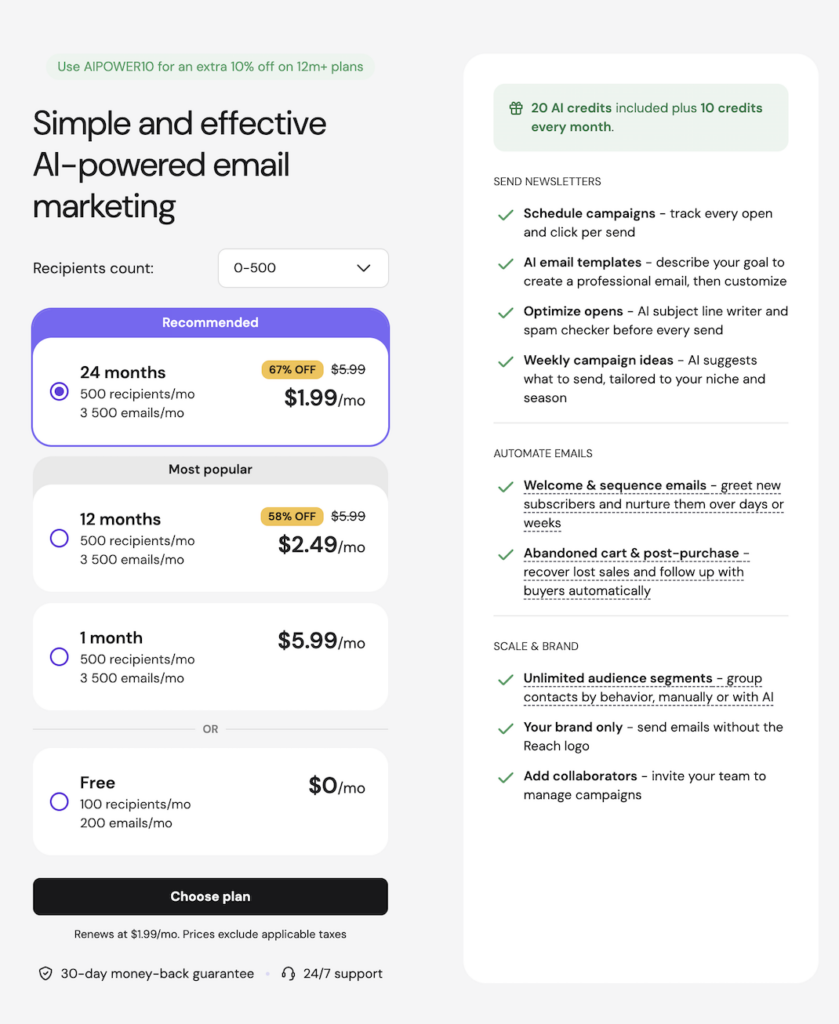
Betalte abonnementer starter på $1.99 per måned, og startnivået dekker små kontaktlister og kan skaleres etter hvert som målgruppen din vokser.
Før du oppretter nyhetsbrevkampanjen
Litt forarbeid sparer deg for å sette deg fast midt i kampanjen. Her er det du bør ordne først:
- Skaff deg et Hostinger Reach-abonnement. Du trenger et aktivt abonnement for å få tilgang til Reach-kontrollpanelet og kampanjebyggeren, og for å begynne å legge til kontakter.
- Koble til et egendefinert domene. Utsendelser fra et profesjonelt domene som yourname@yourbrand.com bygger tillit raskere enn en generell Gmail-adresse, og holder e-postene dine ute av søppelpostmappene.
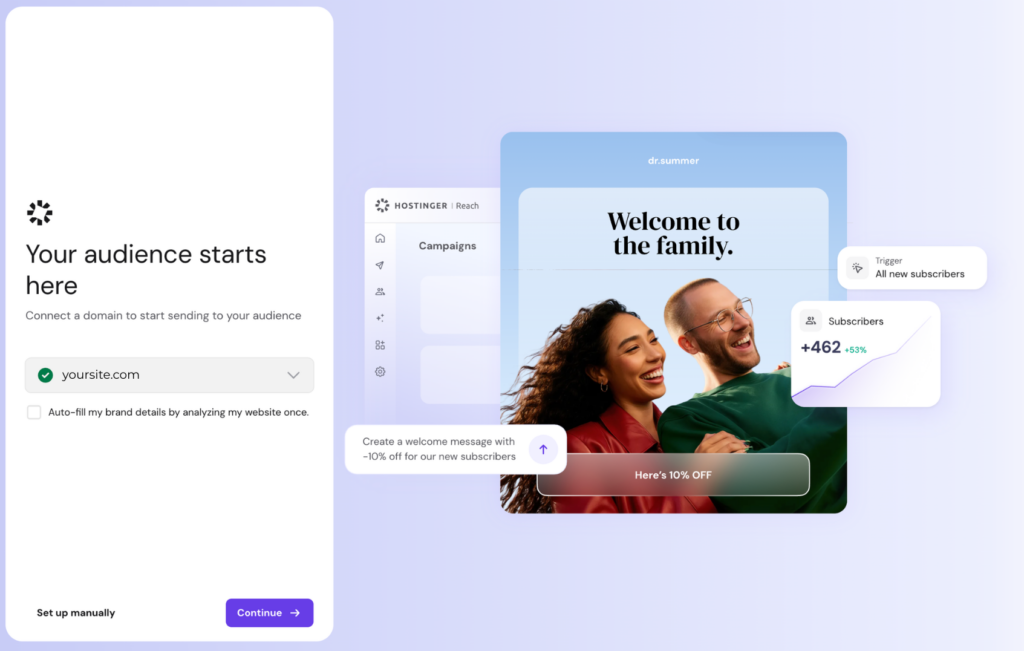
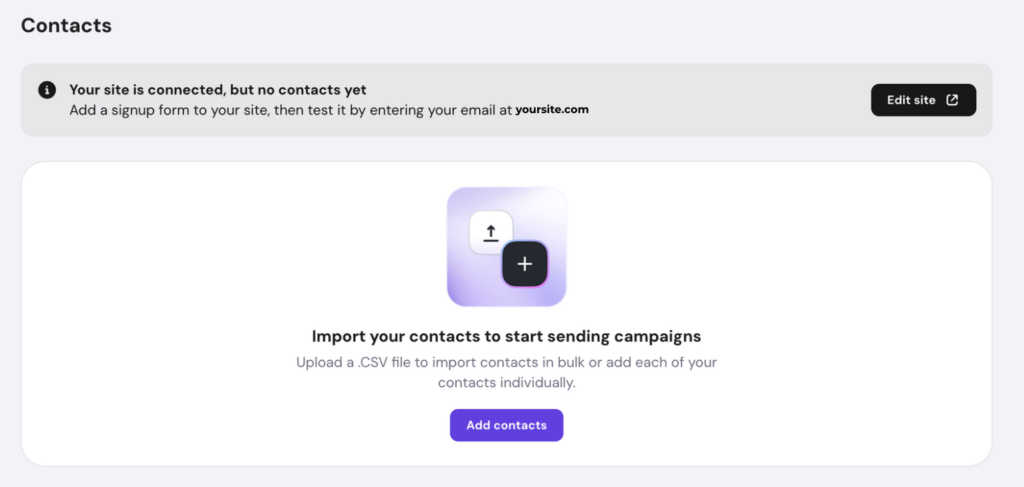
- ● Legg til eller importer kontaktene dine. Last opp en eksisterende liste, koble til et skjema for innsamling av potensielle kunder, eller lim inn kontakter direkte i Reach.
Hvis du nettopp har kjøpt abonnementet ditt og ikke er sikker på hva som skjer videre, går gjennomgangen av introduksjonen til Reach gjennom alt som skjer etter utsjekking.
Trinn 1: Opprett en ny kampanje
Åpne Reach-kontrollpanelet, Kampanjer, og klikk på Opprett kampanje for å starte et nytt nyhetsbrev. Du blir bedt om å gi kampanjen et navn og skrive en emnelinje før du går videre.

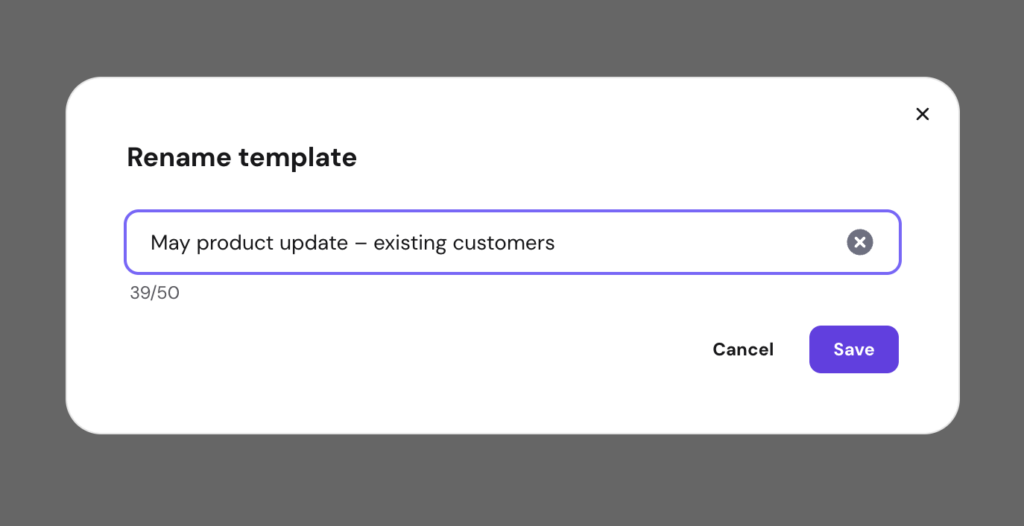
Kampanjenavnet er internt, så bruk noe som gjør det enkelt å finne den igjen senere. Noe som «Mai – produktoppdatering for eksisterende kunder» fungerer bedre enn «Nyhetsbrev 1».
Emnelinjen er det abonnentene faktisk ser i innboksen, så gjør den konkret og nyttig. Unngå store bokstaver, overdreven bruk av emojier og søppelpostaktige formuleringer – en tydelig linje som «Tre nye maler lagt til denne uken» gir ofte bedre resultater. Når dette er gjort, klikker du på Fortsett.

Want to learn more about Hostinger Horizons?
Trinn 2: Generer nyhetsbrevet ditt med KI
Med Reach kan du beskrive ideen til nyhetsbrevet ditt med vanlig språk, og verktøyet gjør den om til en ferdig redigerbar e-post. Du kan enten gi KI-en en direkte instruksjon eller velge fra malbiblioteket.
En nyttig instruksjon kan se slik ut: «Månedlig nyhetsbrev for nettbutikken min med planter. Fremhev tre nyheter, del et raskt pleietips for våren og kunngjør en rabattkode på 15 % som gjelder til 30. mai.»
Jo mer spesifikk du er, desto nærmere vil utkastet være det du faktisk ønsker.
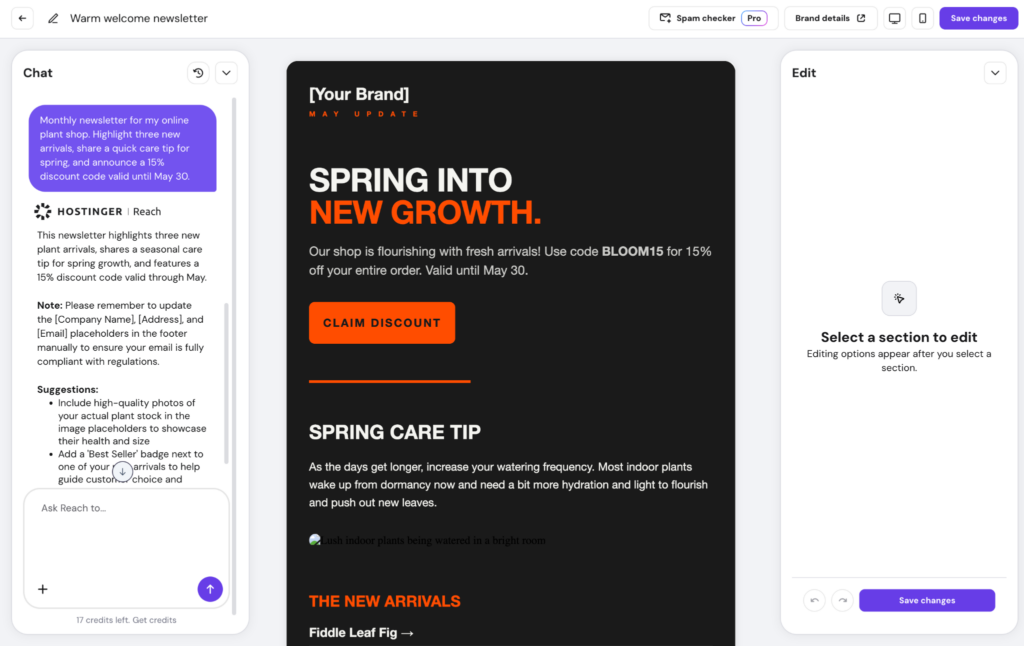
AI-en bruker den lagrede logoen og fargepaletten din, slik at designet forblir i tråd med merkevaren. Du får:
- Et foreslått oppsett som passer innholdstypen din.
- Tekst du kan redigere setning for setning.
- En mobilvennlig struktur slik at e-posten ser riktig ut på telefoner.
- Full kontroll til å justere hva som helst før utsending.
Du kan skrive om deler, bytte bilder eller endre oppsettet når utkastet er lastet inn, ved å bruke AI-kreditter.
Trinn 3: Se gjennom og tilpass e-posten
Før du sender, bør du gå gjennom utkastet én gang til for å oppdage ting du har oversett. Her er en rask sjekkliste:
- Emnelinjen og forhåndsvisningsteksten er tydelige i innboksen.
- Hovedoverskriften samsvarer med innholdet i e-posten.
- Brødteksten flyter godt og høres ut som deg.
- Teksten på CTA-knappen er handlingsorientert, og lenken peker dit den skal.
- Bildene lastes inn og ser bra ut på mindre skjermer.
- Merkefargene, skrifttypene og logoen er konsekvente.
- Juridiske opplysninger og lenken for å avslutte abonnementet finnes i bunnteksten.
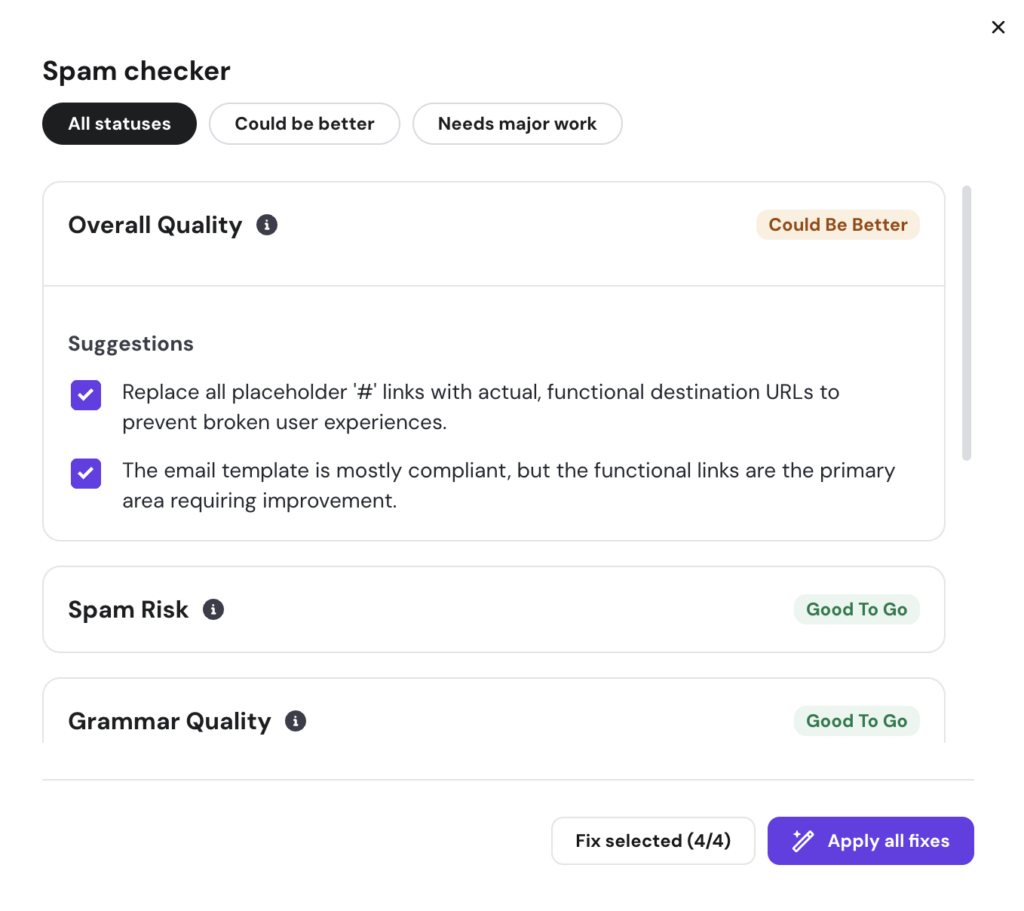
Kvalitetssjekken skanner utkastet ditt for grammatikkfeil, problemer med lesbarhet og formuleringer som kan utløse spamfiltre, og foreslår deretter AI-baserte forbedringer. Det er lurt å kjøre den før du går videre, særlig hvis du skrev deler av e-posten manuelt.
Trinn 4: Velg mottakerne dine
Du kan sende til hele kontaktlisten din eller til et spesifikt målgruppesegment. Segmenter er mindre grupper basert på tagger, kilde for påmelding, abonnementsstatus, engasjementshistorikk eller andre attributter du har samlet inn.
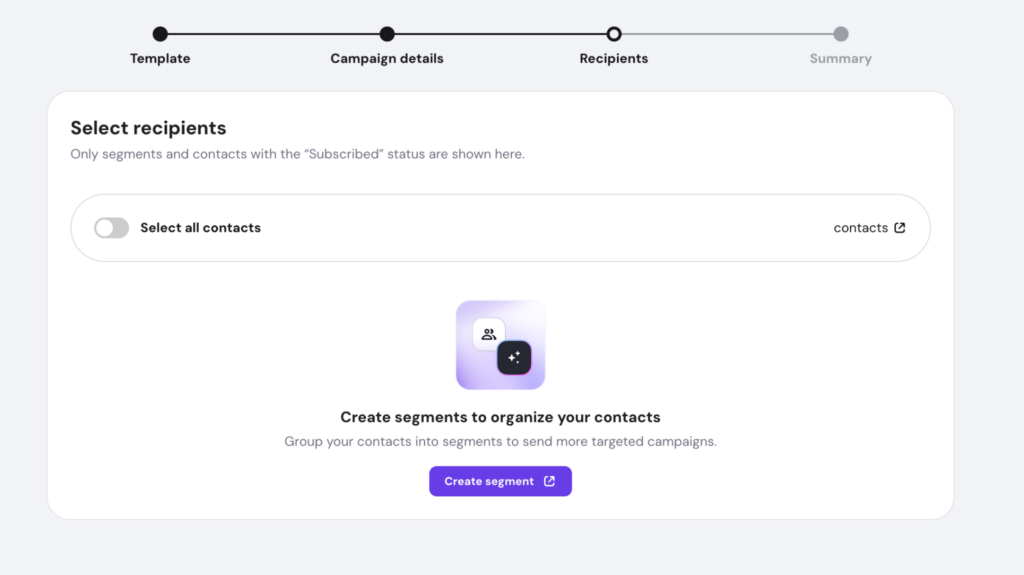
Reach tilbyr også AI-basert segmentering, slik at du kan beskrive målgruppen din med naturlig språk. Noe som «kunder som har kjøpt i løpet av de siste 90 dagene, men som ikke har åpnet de tre siste e-postene mine» fungerer.
Hvis en kontakt finnes i mer enn ett av de valgte segmentene dine, sørger beskyttelsen mot dupliserte mottakere for at vedkommende bare får én kopi av e-posten. Det bidrar til å opprettholde et godt avsenderomdømme.
Én ting du bør huske på: Du bør bare sende e-post til personer som faktisk har abonnert eller gitt deg tillatelse til å kontakte dem. Kjøp av lister eller innsamling av adresser gjennom skraping ødelegger leveringsevnen din og bryter med personvernlovgivningen i de fleste land.
Trinn 5: Send en test-e-post
Send alltid en test til deg selv før du trykker på den faktiske sendeknappen. Det er den beste måten å oppdage små feil på før tusenvis av abonnenter ser dem.
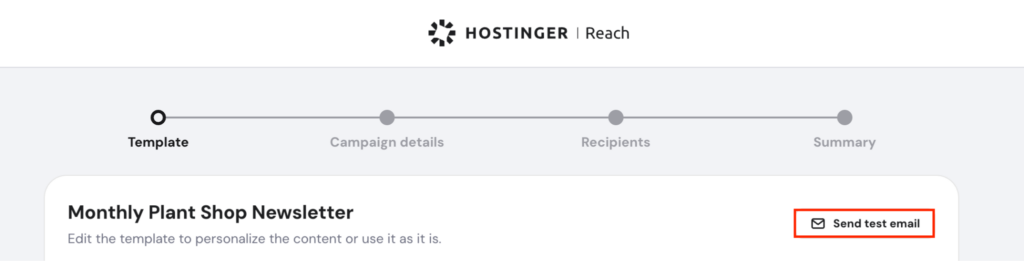
Åpne test-e-posten på både den bærbare datamaskinen og telefonen din, og sjekk deretter:
- Avsendernavnet er gjenkjennelig, ikke bare en tilfeldig adresse.
- Emnelinjen er tydelig og blir ikke avskåret.
- Alle lenker fungerer og går til riktig side.
- CTA-knappen fører dit den skal.
- Avstand, skrifttyper og bilder vises riktig.
- Lenken for å avslutte abonnementet er synlig og kan klikkes på.
Nybegynnere hopper ofte over dette trinnet og angrer på det. En test på to minutter avdekker den typen feil som virker åpenbare i ettertid.
Trinn 6: Send eller planlegg nyhetsbrevet
Når alt er kontrollert, kan du sende kampanjen med én gang eller planlegge den til senere. Planlegging er praktisk når du vil skrive på tirsdag, men nå målgruppen din torsdag morgen.
Velg utsendingstidspunkt basert på hva målgruppen din faktisk gjør, ikke på generelle råd om «beste tidspunkt å sende». Hvis du har sendt kampanjer tidligere, kan du se på tidligere åpningsfrekvenser fordelt på time og dag for å finne mønstre. Er du ny innen e-post? Begynn med et tidspunkt midt i uken på morgenen, og juster etter hvert som du samler inn data.

Steg 7: Spor kampanjens resultater
Når nyhetsbrevet er sendt ut, viser Reach deg hvordan abonnentene reagerte. Hver måling peker på en annen del av e-posten din, så bruk dem som tilbakemeldinger i stedet for poengsummer.

- Åpningsrate forteller deg hvor godt emnelinjen og avsendernavnet fungerte. Få åpninger betyr vanligvis at emnelinjen ikke fanget oppmerksomheten.
- Klikkfrekvens viser om leserne gjorde noe basert på det du skrev. Få klikk signaliserer ofte en svak CTA, et uklart tilbud eller innhold som ikke samsvarte med emnelinjen.
- Klikk-til-åpningsrate, eller CTOR, måler hvor overbevisende e-posten din var etter at folk åpnet den. Mange åpninger, men lav CTOR, peker på et innholdsproblem – ikke et problem med emnelinjen.
- Avmeldingsrate viser om innholdet ditt samsvarte med det abonnentene meldte seg på. En økning betyr vanligvis at du sender for ofte eller har beveget deg bort fra temaet.
- Data på mottakernivå lar deg se åpninger, klikk og leveringsstatus for hver kontakt, noe som er nyttig for å finne de mest engasjerte abonnentene dine.
Bruk tallene til å planlegge den neste kampanjen. Test tydeligere emnelinjer hvis åpningsraten er lav. Bearbeid CTA-en eller tilbudet på nytt hvis det er få klikk. Gå gjennom målrettingen og frekvensen hvis antallet avmeldinger øker.
Start din første nyhetsbrevkampanje med trygghet
Hostinger Reach gjør arbeidsflyten med de sju trinnene ovenfor til noe du faktisk kan fullføre i løpet av en ettermiddag:
- Forbered.
- Generer med KI.
- Tilpass.
- Velg mottakere.
- Test.
- Send eller planlegg.
- Se gjennom resultatene.
Verktøyet tar seg av det meste av arbeidet med tekst og design, slik at du kan konsentrere deg om det du faktisk ønsker å si.
Start med en enkel kampanje, se hvordan den fungerer, og forbedre den neste basert på faktiske data. Hvis du ønsker å gå videre når du har blitt komfortabel, har Hostingers e-postmarkedsføringsverktøy også automatiseringsfunksjoner som er verdt å utforske – for eksempel velkomstsekvenser og reaktiveringsflyter som kjører av seg selv.