

Att sätta ihop en nyhetsbrevskampanj kan ta upp hela veckan. Du skriver text i en flik, designar e-postmeddelandet i en annan, hanterar kontakter i en tredje och försöker sedan förstå analysdata från ett fjärde verktyg. Delarna kommunicerar sällan med varandra.
Hostinger Reach samlar allt på ett ställe. AI hanterar det tidskrävande arbetet med text och design, dina kontakter och segment finns i samma kontrollpanel och kampanjanalysen visas precis bredvid knappen för att skicka.
Stegen nedan guidar dig genom din första kampanj, från konfiguration till utskick. Du får lära dig hur du förbereder ditt konto, genererar ett e-postmeddelande med AI, väljer mottagare, schemalägger eller skickar din kampanj och granskar analysen när den har nått inkorgarna.
Vad är Hostinger Reach?
Hostinger Reach är ett nybörjarvänligt AI-drivet verktyg för e-postmarknadsföring som är byggt för kreatörer, småföretag och webbplatsägare som vill skicka nyhetsbrev utan att behöva lära sig en komplicerad plattform. Du kan samla in kontakter, skapa kampanjer, skicka e-postmeddelanden och granska resultaten från en och samma kontrollpanel.
Det är utformat för att hantera hela flödet inom e-postmarknadsföring utan den branta inlärningskurva som följer med omfattande verktyg. Reach finns i Hostinger-ekosystemet, så du kan öppna det via hPanel eller gå direkt till Reach-kontrollpanelen.
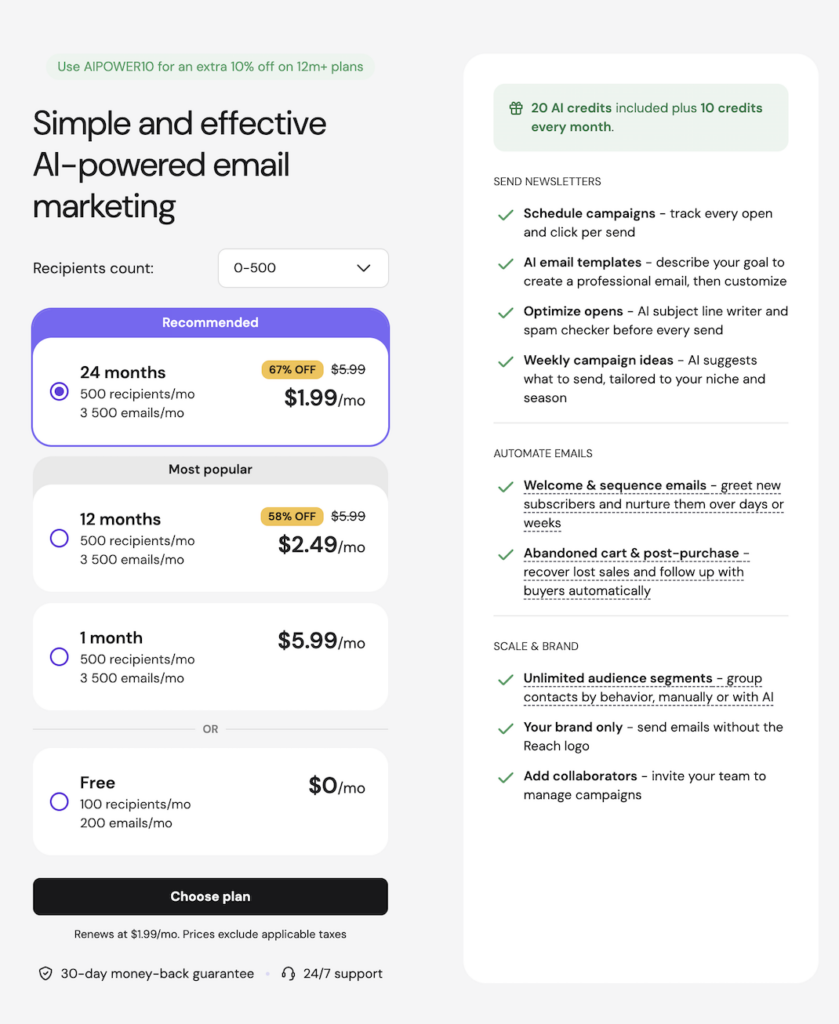
Betalplaner börjar på $1.99 per månad, där instegsnivån täcker mindre listor och kan skalas upp i takt med att din målgrupp växer
Innan du skapar din nyhetsbrevskampanj
Lite förberedelser i förväg hjälper dig att undvika att fastna mitt i kampanjen. Här är det du behöver ordna först:
- Skaffa en Hostinger Reach-plan. Du behöver en aktiv plan för att få tillgång till Reach-kontrollpanelen och kampanjbyggaren samt börja lägga till kontakter.
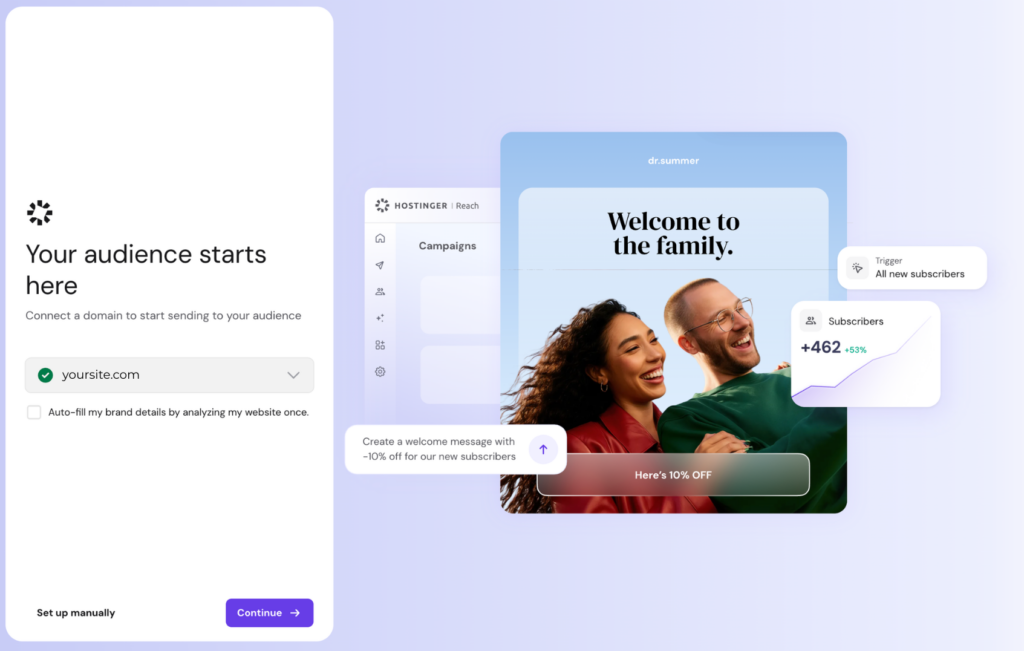
- Anslut en anpassad domän. Att skicka från en professionell domän som yourname@yourbrand.com skapar förtroende snabbare än en generell Gmail-adress och gör att dina e-postmeddelanden inte hamnar i skräppostmappar.
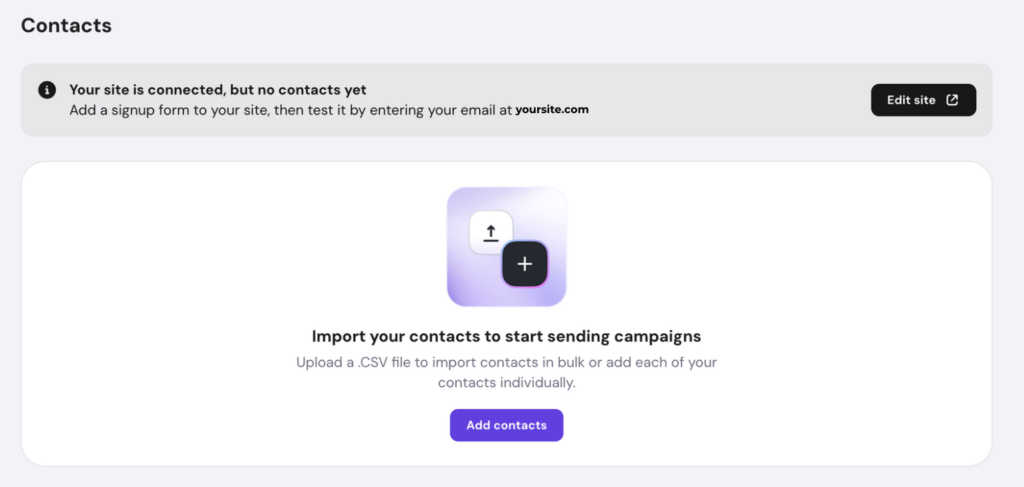
- ● Lägg till eller importera dina kontakter. Ladda upp en befintlig lista, anslut ett formulär för leadgenerering eller klistra in kontakter direkt i Reach.
Om du precis har köpt din plan och inte är säker på vad som kommer härnäst går Reach introduktionsguide igenom allt som händer efter betalningen.
Steg 1: Skapa en ny kampanj
Öppna Reach-kontrollpanelen, Kampanjer och klicka på Skapa kampanj för att starta ett nytt nyhetsbrev. Du ombeds att namnge kampanjen och skriva en ämnesrad innan du går vidare.

Kampanjnamnet är internt, så använd något som hjälper dig att hitta kampanjen senare. Något i stil med "Produktuppdatering i maj – befintliga kunder" fungerar bättre än "Nyhetsbrev 1".
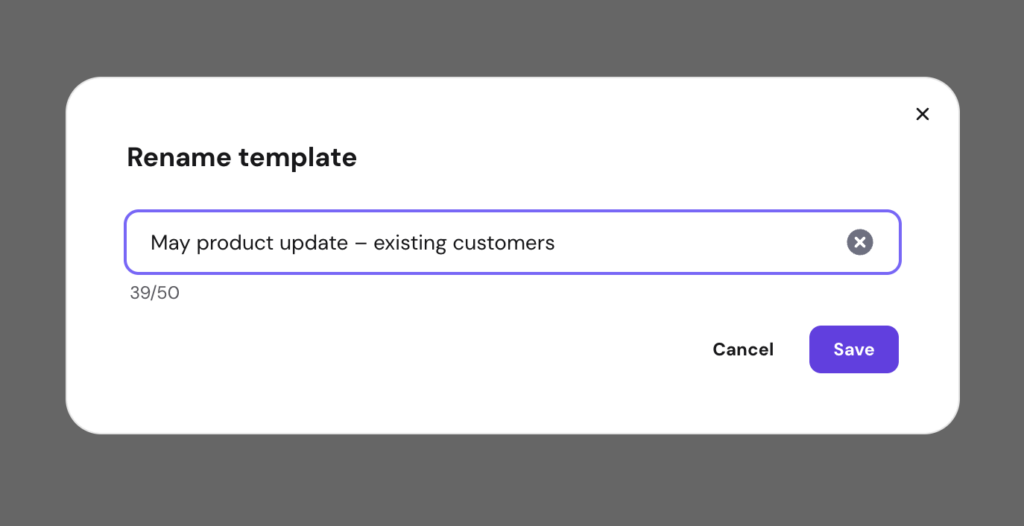
Ämnesraden är det som prenumeranterna faktiskt ser i inkorgen, så gör den specifik och användbar. Undvik versaler, överdrivet många emoji och skräppostliknande formuleringar – en tydlig rad som "Tre nya mallar har lagts till den här veckan" brukar ge bättre resultat. När du är klar klickar du på Fortsätt.

Steg 2: Generera ditt nyhetsbrev med AI
Med Reach kan du beskriva din nyhetsbrevsidé med vardagligt språk, så omvandlas den till ett färdigt e-postmeddelande som du kan redigera. Du kan antingen skriva en instruktion direkt till AI:n eller välja från mallbiblioteket.
En användbar instruktion kan se ut ungefär så här: "Månatligt nyhetsbrev för min nätbutik med växter. Lyft fram tre nyheter, dela ett snabbt skötseltips för våren och meddela en rabattkod på 15 % som gäller till och med den 30 maj."
Ju mer specifik du är, desto närmare kommer utkastet det du faktiskt vill ha.
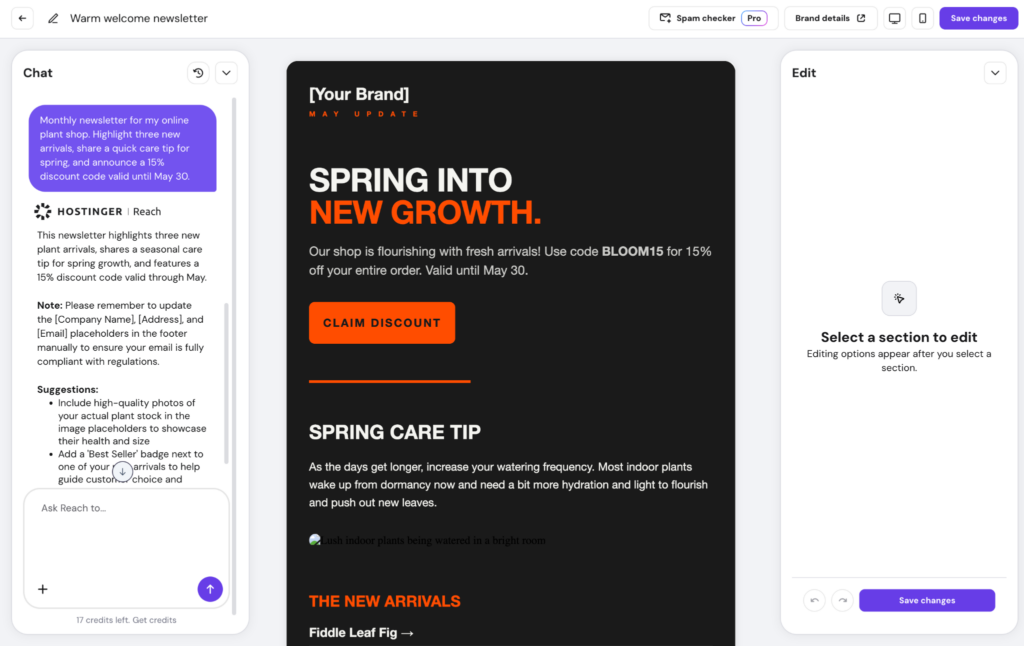
AI:n använder din sparade logotyp och färgpalett så att designen förblir varumärkesanpassad. Du får:
- Ett föreslaget upplägg som passar din innehållstyp.
- Text som du kan redigera mening för mening.
- En mobilvänlig struktur så att ditt mejl ser bra ut på telefoner.
- Full kontroll så att du kan justera vad som helst innan utskick.
Du kan skriva om avsnitt, byta bilder eller ändra layouten när utkastet har lästs in genom att använda AI-krediter.
Steg 3: Granska och anpassa mejlet
Innan du skickar bör du gå igenom utkastet en gång till för att upptäcka sådant du har missat. Här är en snabb checklista:
- Ämnesraden och förhandsvisningstexten är tydliga i inkorgen.
- Huvudrubriken stämmer överens med innehållet i mejlet.
- Brödtexten flyter bra och låter som du.
- Texten på din CTA-knapp är handlingsinriktad och länken leder dit den ska.
- Bilderna läses in och ser bra ut på mindre skärmar.
- Varumärkets färger, typsnitt och logotyp är konsekventa.
- De juridiska upplysningarna och länken för att avsluta prenumerationen finns i sidfoten.
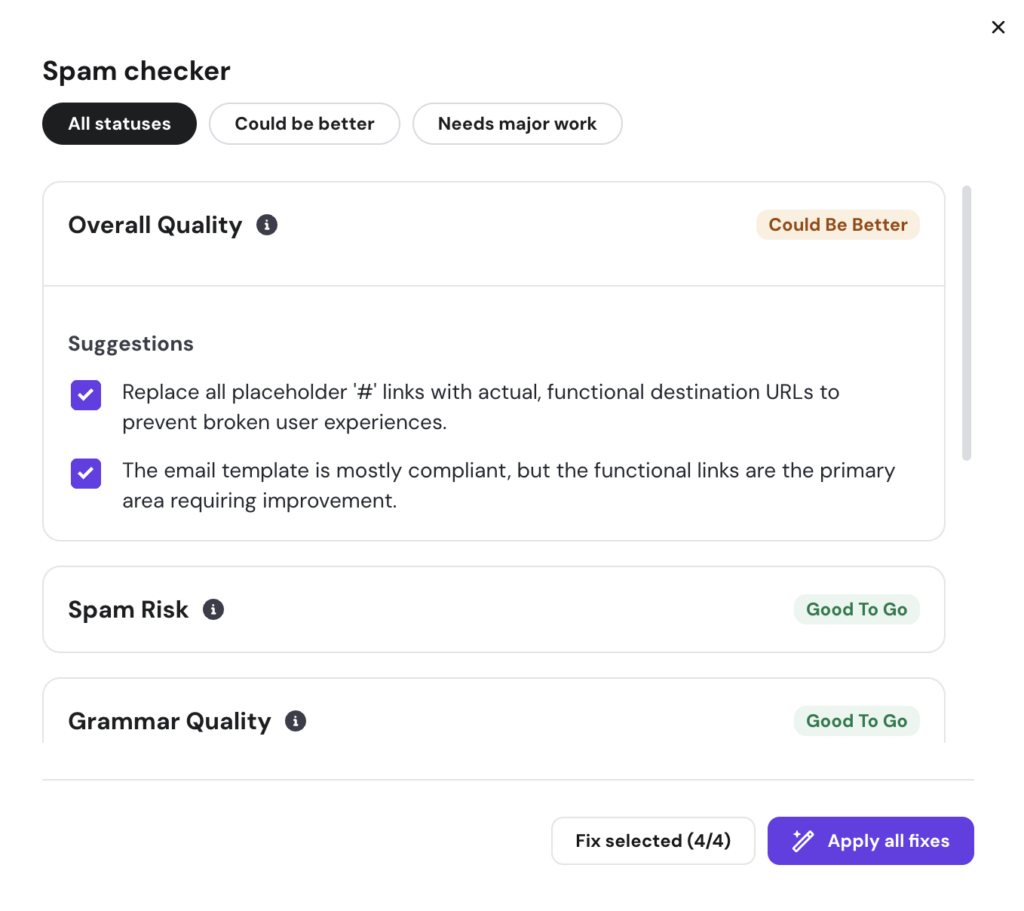
Kvalitetskontrollen söker igenom ditt utkast efter grammatiska problem, läsbarhetsproblem och formuleringar som kan uppfattas som skräppost, och föreslår sedan AI-drivna korrigeringar. Det är värt att köra den innan du går vidare, särskilt om du har skrivit delar av mejlet manuellt.
Steg 4: Välj mottagare
Du kan skicka till hela kontaktlistan eller till ett specifikt målgruppssegment. Segment är mindre grupper baserade på taggar, källa för registrering, prenumerationsstatus, engagemangshistorik eller något annat attribut som du har samlat in.
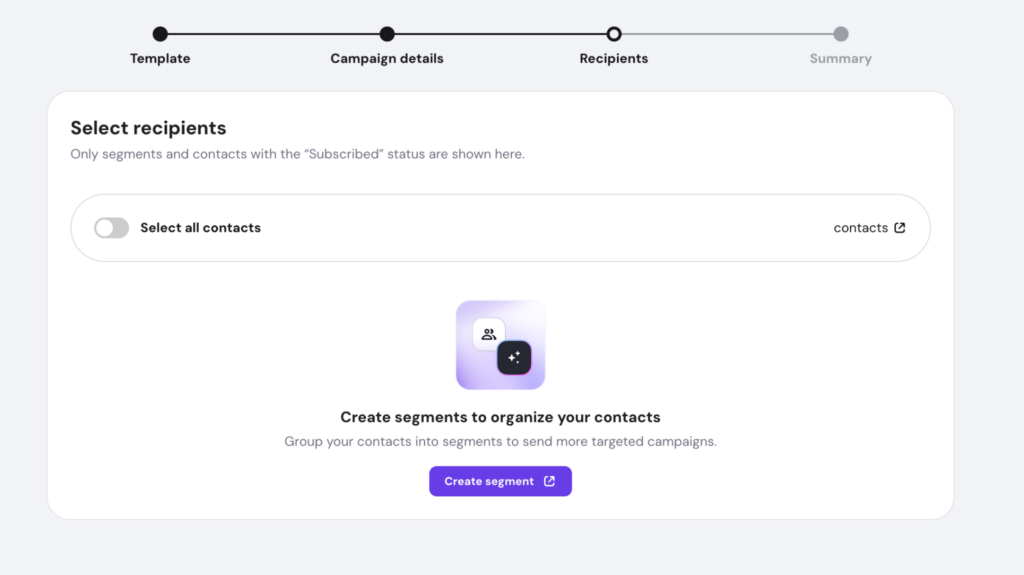
Reach erbjuder även AI-driven segmentering, så att du kan beskriva din målgrupp med naturligt språk. Något i stil med "kunder som handlade under de senaste 90 dagarna men inte har öppnat mina tre senaste mejl" fungerar.
Om en kontakt finns i fler än ett av dina valda segment ser skyddet mot dubbla mottagare till att personen bara får ett exemplar av mejlet. Det bidrar till att hålla ditt avsändarrykte gott.
En sak att tänka på: mejla bara personer som faktiskt har prenumererat eller gett dig tillstånd att kontakta dem. Att köpa listor eller samla in adresser genom skrapning försämrar din leveransbarhet kraftigt och bryter mot integritetslagar i de flesta länder.
Steg 5: Skicka ett testmejl
Skicka alltid ett test till dig själv innan du trycker på den riktiga sändknappen. Det är det bästa sättet att upptäcka små misstag innan tusentals prenumeranter ser dem.
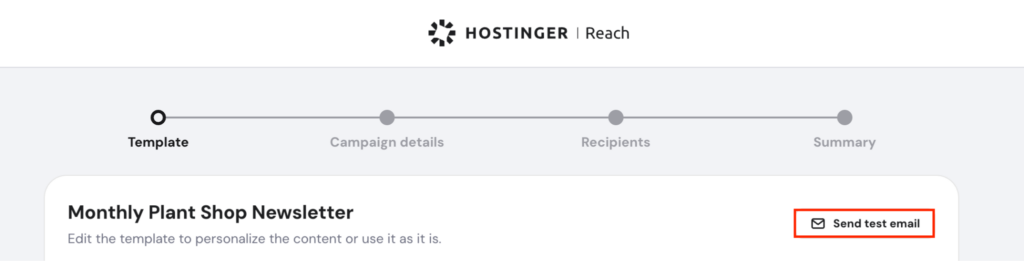
Öppna testmejlet på både din bärbara dator och telefon och kontrollera sedan:
- Avsändarens namn är igenkännbart, inte bara en slumpmässig adress.
- Ämnesraden är tydlig och har inte klippts av.
- Alla länkar fungerar och leder till rätt sida.
- CTA-knappen leder dit den ska.
- Mellanrum, typsnitt och bilder återges korrekt.
- Länken för att avsluta prenumerationen är synlig och klickbar.
Nybörjare hoppar ofta över det här steget och ångrar det. Ett test på två minuter fångar den typ av fel som i efterhand verkar uppenbara.
Steg 6: Skicka eller schemalägg nyhetsbrevet
När allt är kontrollerat kan du skicka kampanjen direkt eller schemalägga den till senare. Schemaläggning är praktiskt när du vill skriva på tisdag men nå din målgrupp på torsdag morgon.
Välj sändningstid utifrån vad din målgrupp faktiskt gör, inte utifrån generiska råd om "bästa tid att skicka". Om du har skickat kampanjer tidigare kan du titta på dina tidigare öppningsfrekvenser per timme och veckodag för att upptäcka mönster. Är du ny på mejlmarknadsföring? Börja med en tid på förmiddagen mitt i veckan och justera när du samlar in data.

Steg 7: Följ upp kampanjens resultat
När nyhetsbrevet har skickats visar Reach hur prenumeranterna reagerade. Varje mätvärde pekar på en annan del av ditt e-postmeddelande, så se dem som feedback snarare än poäng.

- Öppningsfrekvens visar hur väl din ämnesrad och ditt avsändarnamn fungerade. Få öppningar betyder vanligtvis att ämnesraden inte fångade uppmärksamheten.
- Klickfrekvens visar om läsarna agerade på det du skrev. Få klick signalerar ofta en svag CTA, ett otydligt erbjudande eller innehåll som inte motsvarade ämnesraden.
- Klickfrekvens i förhållande till öppningar, eller CTOR, mäter hur övertygande ditt e-postmeddelande var när mottagarna väl hade öppnat det. Många öppningar men låg CTOR pekar på ett innehållsproblem, inte ett problem med ämnesraden.
- Avprenumereringsfrekvens visar om ditt innehåll motsvarade det som prenumeranterna anmälde sig till. En ökning betyder vanligtvis att du skickar för ofta eller börjar avvika från ämnet.
- Data på mottagarnivå låter dig se öppningar, klick och leveransstatus för varje kontakt, vilket är användbart för att identifiera dina mest engagerade prenumeranter.
Använd siffrorna för att planera din nästa kampanj. Testa tydligare ämnesrader om öppningarna är få. Anpassa din CTA eller ditt erbjudande om klickfrekvensen är låg. Se över din målgrupp och frekvens om antalet avprenumereringar ökar.
Starta din första nyhetsbrevskampanj med självförtroende
Hostinger Reach omvandlar flödet i sju steg ovan till något du faktiskt kan slutföra på en eftermiddag:
- Förbered.
- Skapa med AI.
- Anpassa.
- Välj mottagare.
- Testa.
- Skicka eller schemalägg.
- Granska resultaten.
Verktyget hanterar det tidskrävande arbetet med text och design, vilket frigör tid för dig att fokusera på vad du faktiskt vill säga.
Börja med en enkel kampanj, se hur den presterar och förbättra nästa kampanj utifrån verkliga data. Om du vill gå vidare när du känner dig bekväm har Hostingers e-postmarknadsföringsverktyg också automatiseringsfunktioner som är värda att utforska – till exempel välkomstsekvenser och återengagemangsflöden som körs automatiskt.