

Metabeskrivning: Har du registrerat dig för Hostinger Reach men är osäker på vad du ska göra härnäst? Gå igenom varje steg i introduktionen, från att ansluta din domän till att skicka din första e-postkampanj.
De flesta registrerar sig för ett verktyg för e-postmarknadsföring och stirrar sedan på skärmen medan de undrar vad de ska göra härnäst. Hostinger Reach fungerar annorlunda.
I stället för att lämna dig att klura ut allt på egen hand guidar introduktionen dig genom att konfigurera din avsändaridentitet, målgrupp, varumärke och första kampanj.
Reach är en AI-driven plattform för att skapa och skicka varumärkesanpassade kampanjer, och den är byggd för småföretagare, soloföretagare och nybörjare som vill uppnå resultat utan en brant inlärningskurva.
Den här genomgången ger sammanhang kring varje steg så att du kan ta dig igenom konfigurationen med självförtroende.
Vad händer direkt efter att du köpt eller aktiverat Reach?
När du har skaffat ett Reach-abonnemang är det första du ser en panel där du kan ansluta din domän.
Därefter visas vägledande uppmaningar när du navigerar genom kontrollpanelen. De guidar dig genom att lägga till kontakter, konfigurera ditt varumärke och skapa din första kampanj.
Varje steg bygger vidare på det föregående, så om du följer dem i ordning blir processen smidig.
Om du använder gratisabonnemanget får du tillgång i ett år med 200 e-postmeddelanden per månad och 100 unika mottagare per månad. Det räcker för att testa verktyget för e-postmarknadsföring, bygga en liten målgrupp och ta reda på vad som fungerar innan du väljer en betalnivå, som börjar på $2.49/månad.
Gratisabonnemanget kan dock bara aktiveras en gång, så låt det inte förbli oanvänt.
Anslut din domän
Att ansluta en domän skapar förtroende hos e-postleverantörer, stärker din avsändaridentitet och förbättrar leveransbarheten.
Om din domän finns hos Hostinger konfigurerar en anslutning med ett klick automatiskt SPF-, DKIM- och DMARC-poster. Ingen DNS-redigering och inga gissningar krävs.
För externa domäner behöver du lägga till DNS-poster manuellt och verifiera ägarskapet. DNS-spridningen kan ta upp till 24 timmar, så ge det tid innan du kontaktar supporten.

Skicka inga kampanjer förrän domänverifieringen är klar. Reach har för närvarande stöd för en ansluten domän åt gången, så välj den domän du ska skicka från.
Öppna Reach-kontrollpanelen
Det finns två sätt att komma dit: öppna hPanel och klicka på fliken Reach i det vänstra sidofältet, eller gå direkt till https://reach.hostinger.com. Du behöver ett Hostinger-konto oavsett vilket sätt du väljer.
När du är inne letar du efter konfigurationsuppmaningarna. Om det finns introduktionssteg kvar som du inte har slutfört visar kontrollpanelen dem, så att du kan fortsätta där du slutade.
Att följa dem i ordning är det enklaste sättet att se till att allt är korrekt konfigurerat innan du skickar något.
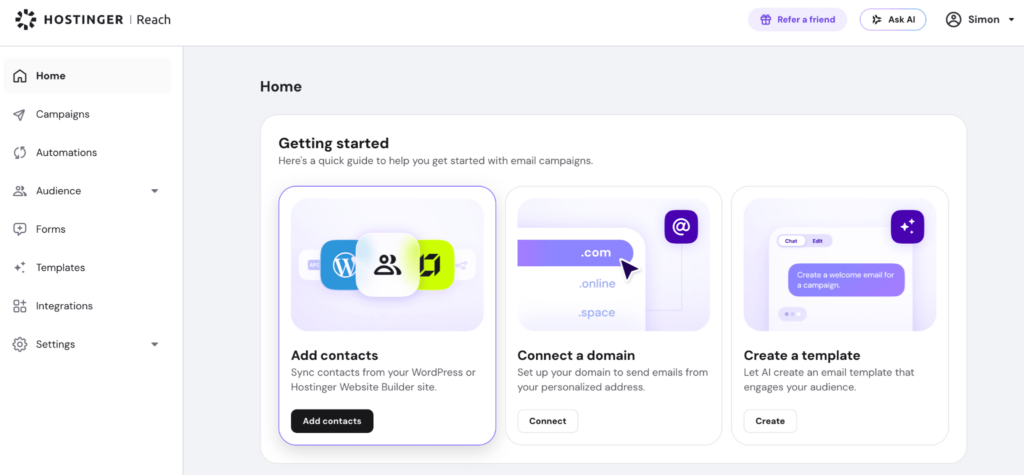
Kontrollera abonnemangets begränsningar innan du börjar bygga kampanjer. Kontrollpanelen visar hur många e-postmeddelanden och unika mottagare du har tillgång till under månaden. Det finns inget värre än att sätta ihop en hel kampanj och upptäcka att du ligger 30 mottagare över gränsen.
Konfigurera din företagsprofil och dina varumärkesuppgifter
Företagsprofilen omfattar den praktiska sidan: företagsnamn, adress och kontaktuppgifter. Den här informationen läggs in i sidfoten på dina e-postmeddelanden och krävs för att följa reglerna för e-postmarknadsföring.
Dina varumärkesuppgifter är där du laddar upp din logotyp och väljer dina varumärkesfärger och stilpreferenser. Varumärkesfärger påverkar hur människor uppfattar ditt företag, och Reach använder dem faktiskt i praktiken.

I stället för att ge dig en tom mall och önska dig lycka till använder Reach dina varumärkesuppgifter för att generera e-postmeddelanden som ser ut att komma från ditt företag, inte från ett generiskt mallbibliotek.
Du behöver inga designkunskaper. Ange grunderna, så kommer varje mall du skapar framöver att återspegla dem.
En sak som många förbiser här är att använda en avsändaradress med en aktiv brevlåda. Om en prenumerant svarar på din kampanj och meddelandet studsar tillbaka innebär det en missad kontakt och ger ett dåligt intryck.
Lägg till dina kontakter
Du kan lägga till kontakter i Reach på flera olika sätt.
Om du använder Hostinger Website Builder, WordPress eller det offentliga API:et hämtar automatisk synkronisering in kontakter automatiskt.

Manuell inmatning fungerar när du lägger till personer en i taget eller i små grupper, medan CSV-import hanterar befintliga listor som du har byggt någon annanstans.

Med Reach Form Builder kan du dessutom skapa ett kontaktformulär som du bäddar in på din webbplats eller delar som en direktlänk.

Reach kan lagra fler kontakter än vad ditt abonnemang tillåter dig att mejla, så hela din lista är säker även om dina utskicksgränser är lägre.
Här är något som människor underskattar: listkvalitet är viktigare än liststorlek, särskilt i början. Lägg bara till kontakter som tydligt har samtyckt till att ta emot marknadsföringsmejl.
Samtyckesbaserade listor skyddar din leveransbarhet, minskar antalet avregistreringar och hjälper dig att följa gällande regler.
Om du fortfarande bygger upp din målgrupp kan det vara värdefullt att lägga tid på en stark process för leadgenerering nu, så slipper du rensa en rörig lista med oengagerade kontakter om sex månader.
Skapa din första e-postmall med AI
Det här är funktionen som får Reach att kännas annorlunda jämfört med de flesta verktyg för e-postmarknadsföring. I stället för att stirra på en tom arbetsyta eller bläddra igenom generiska mallar beskriver du vad du vill skicka, och Reach skapar en färdig e-postmall som du kan redigera.
Några exempel på instruktioner att prova:
- "Skriv ett välkomstmejl för nya prenumeranter på min växtbutik som nämner vår kostnadsfria skötselguide"
- "Meddela om en vårrea med 20 % rabatt i min butik med handgjorda smycken, som pågår från den 1 till den 15 mars"
- "Skapa ett månatligt nyhetsbrev för min onlinekurs i fotografering som lyfter fram två nya lektioner och en presentation av en student"
Ju fler detaljer du anger, till exempel specifika datum, erbjudanden eller den ton du vill använda, desto mindre behöver du redigera efteråt.
Dina varumärkesinställningar tillämpas automatiskt, så färger, logotyp och stil förblir konsekventa. När du har genererat en e-postmall kan du redigera texten, ordna om avsnitt, byta bilder, justera knappar och finjustera layouten tills den känns rätt.

Skapa och skicka din första kampanj
Att konfigurera en kampanj börjar med att ge den ett namn och skriva en ämnesrad. Därefter väljer du e-postmallen du har skapat, väljer mottagare och bestämmer om den ska skickas direkt eller schemaläggas till senare.
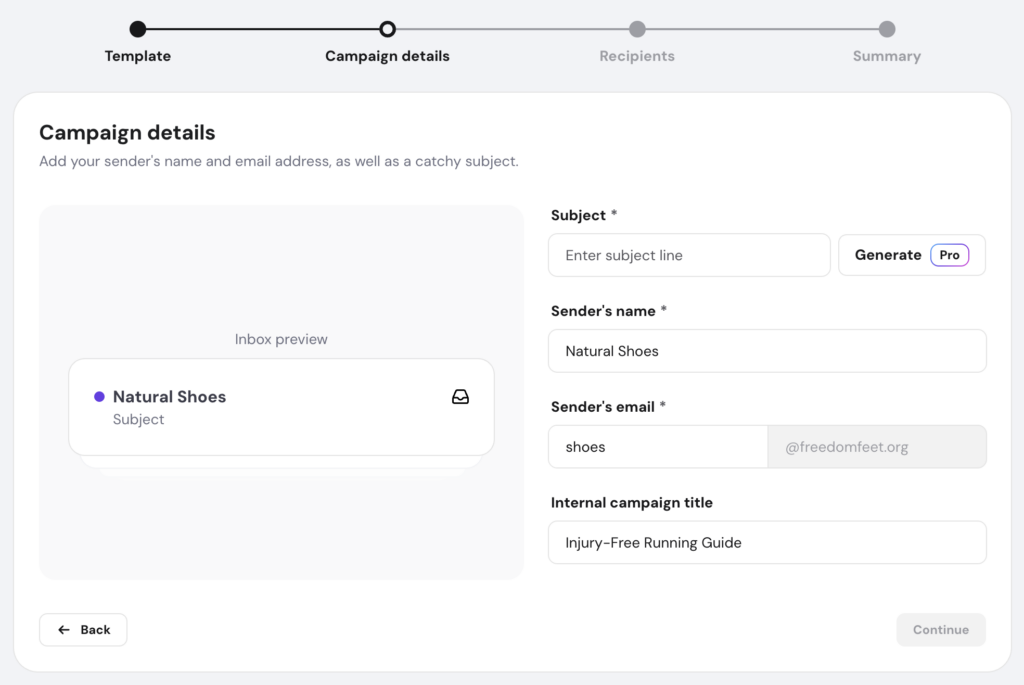
Du kan skicka till alla dina kontakter, ett specifikt segment eller flera segment samtidigt. Om segment överlappar varandra tar Reach automatiskt bort dubbletter, så ingen får samma mejl två gånger.
Även med en liten lista kan segmentering av e-postmarknadsföring märkbart förbättra öppnings- och klickfrekvensen, eftersom du anpassar meddelanden till de personer som faktiskt bryr sig om dem.
Gå igenom den här checklistan innan du skickar:
- Skicka ett testmejl till dig själv.
- Klicka på varje länk och knapp för att kontrollera att de fungerar.
- Granska avsändarnamnet och ämnesraden.
- Bekräfta att din domän är ansluten och verifierad.
Två minuters kontroll sparar dig från att skicka ett trasigt mejl till alla på din lista. Och när det väl har skickats kan du inte ångra utskicket.
Vad du kan utforska efter introduktionen
När din domän, dina kontakter, din varumärkesprofil och din första kampanj är på plats har du en stabil grund. De här funktionerna hjälper dig att bygga vidare på den:
- Automatiseringar: Välkomstmeddelanden, droppkampanjer, e-postmeddelanden om övergivna kundvagnar och e-postmeddelanden efter köp som skickas automatiskt. Du konfigurerar dem en gång och sedan körs de i bakgrunden. Automatiseringar för e-postmarknadsföring är en funktion i betalplanerna.
- Målgruppssegmentering: Filtrera kontakter efter engagemangsnivå, källa, taggar eller prenumerationsstatus. Mer målgruppsanpassade e-postutskick presterar konsekvent bättre än massutskick.
- Formulär och insamling av kontakter: Bädda in formulär på din webbplats eller dela en direktlänk så att din lista växer kontinuerligt medan du fokuserar på att bygga upp ditt företag.
- Dubbel bekräftelse: Prenumeranter bekräftar sin e-postadress innan de läggs till. Det hjälper till att förhindra falska registreringar och håller din lista full av personer som faktiskt vill höra från dig.
- Analys: Öppningsfrekvens, klickfrekvens, klick-till-öppningsfrekvens och avregistreringsfrekvens. Dessa fyra siffror berättar det mesta du behöver veta om huruvida dina e-postmeddelanden når fram.
Bör du uppgradera ditt Reach-abonnemang?
Gratisplanen ger dig ett års åtkomst, 200 e-postmeddelanden per månad och 100 unika mottagare per månad. För att testa ditt tillvägagångssätt och bygga upp en första målgrupp räcker det långt.
Det är klokt att uppgradera när dina behov överskrider dessa gränser. Kanske överstiger din lista 100 unika mottagare, du vill skicka oftare, du behöver automatiseringar eller du vill ta bort Reach-vattenstämpeln.
Du kan uppgradera från det övre högra hörnet i Reach-kontrollpanelen eller via hPanel. Betalplanerna börjar på $2.49/månad och inkluderar fler AI-verktyg, automatiseringar och bättre varumärkesalternativ.
En större plan innebär att du når fler personer som redan vill höra från dig, och för ett växande företag är ett gediget AI-verktyg för e-postmarknadsföring den typ av investering som tenderar att betala sig själv.