

Een nieuwsbriefcampagne samenstellen kan je hele week in beslag nemen. Je schrijft tekst in het ene tabblad, ontwerpt de e-mail in een ander, beheert contacten in een derde en probeert vervolgens de statistieken uit een vierde tool te begrijpen. De onderdelen werken zelden goed samen.
Hostinger Reach brengt dat allemaal samen op één plek. AI neemt het zware werk van het schrijven en ontwerpen uit handen, je contacten en segmenten staan in hetzelfde dashboard en de statistieken van je campagne verschijnen direct naast de verzendknop.
De onderstaande stappen begeleiden je bij je eerste campagne, van de configuratie tot het verzenden. Je leert hoe je je account voorbereidt, met AI een e-mail genereert, je ontvangers kiest, je campagne plant of verzendt en de statistieken bekijkt zodra de e-mail in de inboxen is aangekomen.
Wat is Hostinger Reach?
Hostinger Reach is een gebruiksvriendelijke e-mailmarketingtool met AI voor makers, kleine bedrijven en website-eigenaren die nieuwsbrieven willen versturen zonder een ingewikkeld platform te hoeven leren. Je kunt contacten verzamelen, campagnes samenstellen, e-mails verzenden en resultaten bekijken vanuit één dashboard.
Het is ontworpen om de volledige cyclus van e-mailmarketing af te handelen zonder de steile leercurve die bij uitgebreide tools hoort. Reach maakt deel uit van het Hostinger-ecosysteem, zodat je het via hPanel kunt openen of rechtstreeks naar het Reach-dashboard kunt gaan.
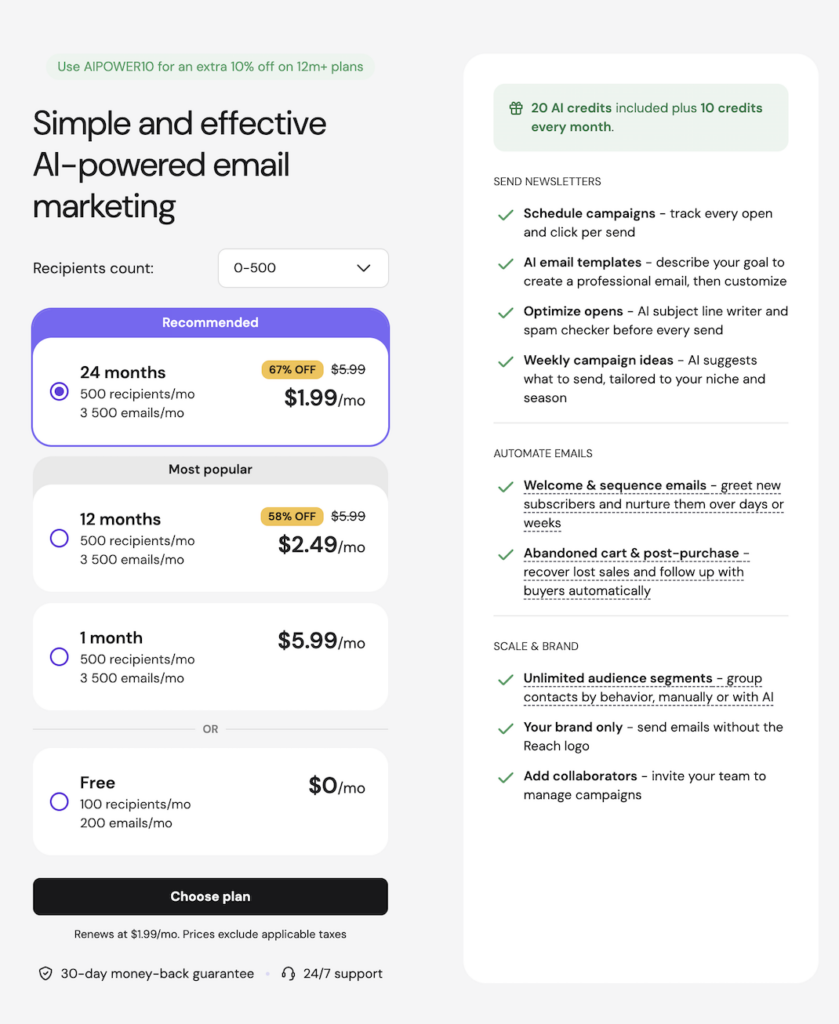
Betaalde abonnementen beginnen bij $1.99 per maand, waarbij het instapniveau geschikt is voor kleine lijsten en je kunt opschalen naarmate je doelgroep groeit
Voordat je je nieuwsbriefcampagne maakt
Wat voorbereidend werk vooraf voorkomt dat je halverwege de campagne vastloopt. Dit moet je eerst regelen:
- Neem een Hostinger Reach-abonnement. Je hebt een actief abonnement nodig om toegang te krijgen tot het Reach-dashboard en de campagnebouwer en om contacten te kunnen toevoegen.
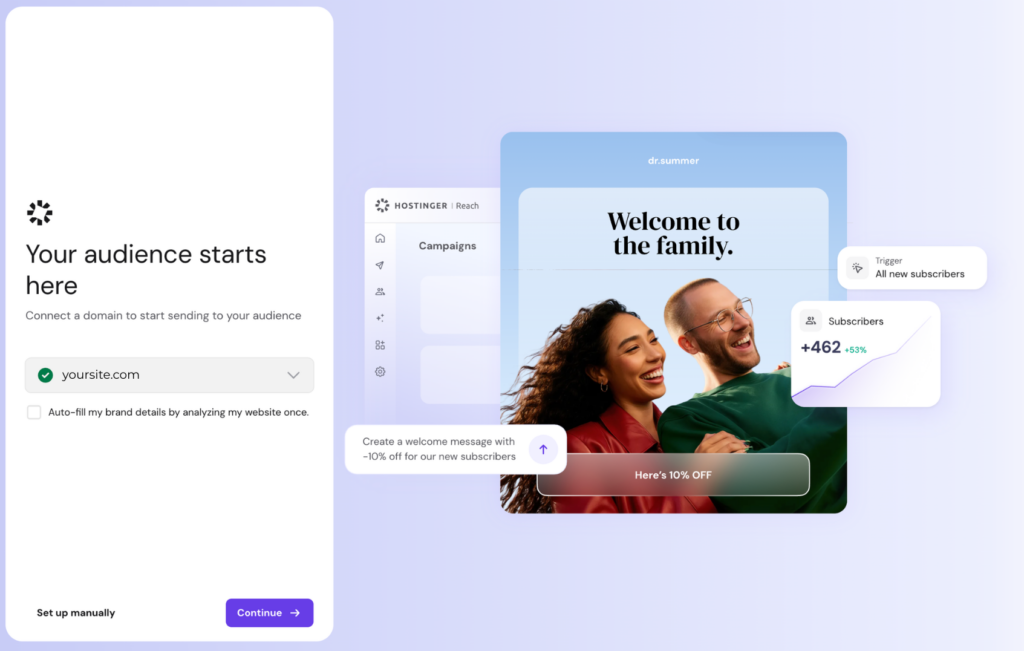
- Koppel een aangepast domein. Verzenden vanaf een professioneel domein zoals yourname@yourbrand.com wekt sneller vertrouwen dan een algemeen Gmail-adres en zorgt ervoor dat je e-mails minder snel in spamfolders terechtkomen.
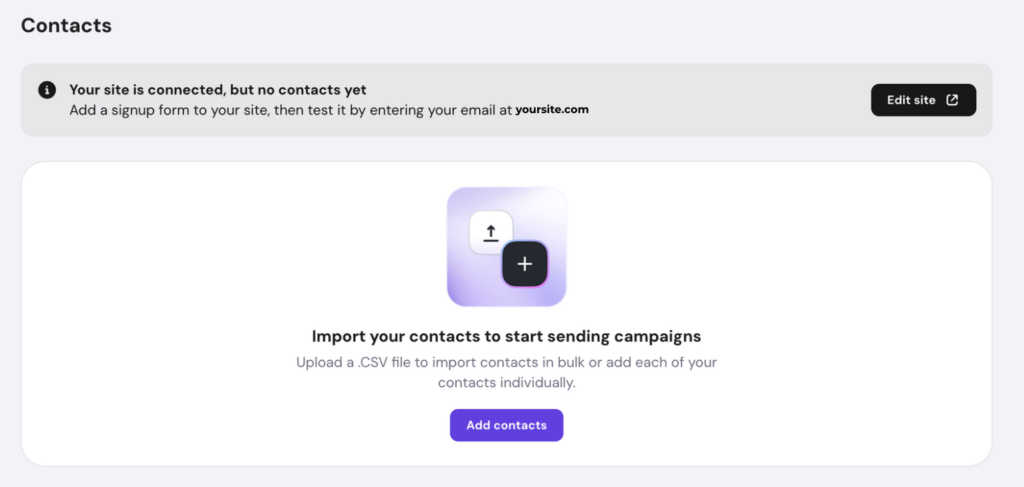
- ● Voeg je contacten toe of importeer ze. Upload een bestaande lijst, koppel een formulier voor leadgeneratie of plak contacten rechtstreeks in Reach.
Als je net je abonnement hebt gekocht en niet zeker weet wat je nu moet doen, behandelt de onboarding-uitleg van Reach alles wat er na het afrekenen gebeurt.
Stap 1: Een nieuwe campagne maken
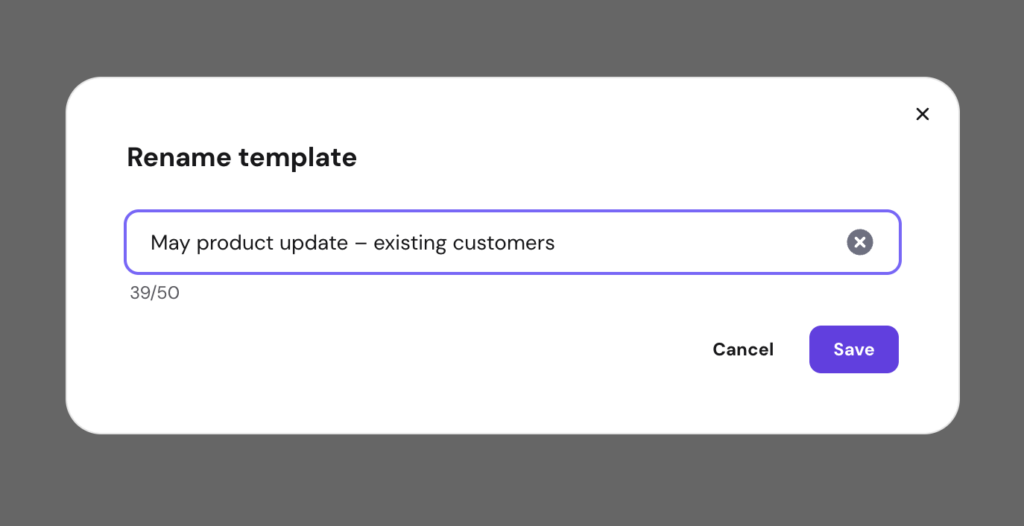
Open het Reach-dashboard, ga naar Campagnes en klik op Campagne maken om een nieuwe nieuwsbrief te starten. Je wordt gevraagd de campagne een naam te geven en een onderwerpregel te schrijven voordat je verdergaat.

De campagnenaam is intern, dus gebruik iets waarmee je de campagne later gemakkelijk kunt terugvinden. Iets als "Mei-productupdate – bestaande klanten" werkt beter dan "Nieuwsbrief 1".
Je onderwerpregel is wat abonnees daadwerkelijk in hun inbox zien, dus maak deze specifiek en nuttig. Vermijd hoofdletters, overmatig gebruik van emoji's en spamachtige formuleringen – een duidelijke regel als "Deze week zijn er drie nieuwe sjablonen toegevoegd" presteert doorgaans beter. Klik daarna op Doorgaan.

Stap 2: Je nieuwsbrief met AI genereren
Met Reach kun je je nieuwsbriefidee in gewone taal beschrijven, waarna er een kant-en-klare e-mail wordt gemaakt die je kunt bewerken. Je kunt de AI rechtstreeks een opdracht geven of een keuze maken uit de sjabloonbibliotheek.
Een nuttige opdracht ziet er ongeveer zo uit: "Maandelijkse nieuwsbrief voor mijn online plantenwinkel. Benadruk drie nieuwe binnengekomen producten, deel een korte verzorgingstip voor de lente en kondig een kortingscode van 15% aan die geldig is tot en met 30 mei."
Hoe specifieker je bent, hoe beter het concept aansluit bij wat je daadwerkelijk wilt.
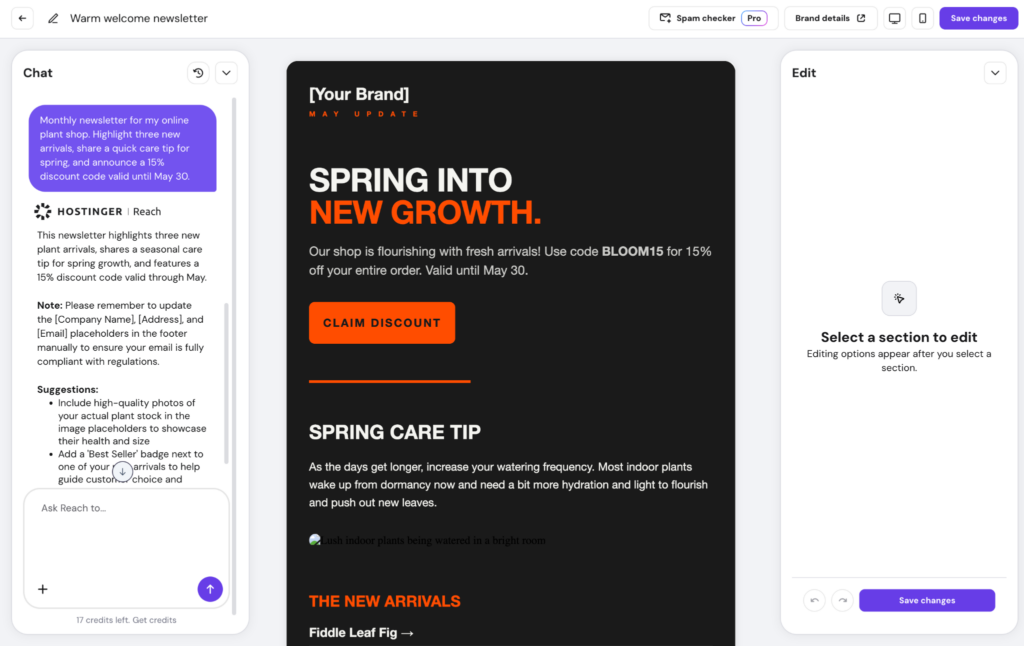
De AI gebruikt je opgeslagen logo en kleurenpalet, zodat het ontwerp bij je merk blijft passen. Je krijgt:
- Een voorgestelde lay-out die past bij je contenttype.
- Tekst die je zin voor zin kunt bewerken.
- Een mobielvriendelijke structuur, zodat je e-mail er goed uitziet op telefoons.
- Volledige controle om alles aan te passen voordat je de e-mail verzendt.
Je kunt secties herschrijven, afbeeldingen vervangen of de lay-out wijzigen zodra het concept is geladen, door AI-tegoeden te gebruiken.
Stap 3: Controleer en pas de e-mail aan
Loop je concept nog één keer door voordat je het verzendt, zodat je niets over het hoofd ziet. Hier is een korte checklist:
- De onderwerpregel en voorbeeldtekst zijn duidelijk in een inbox.
- De hoofdkop komt overeen met de inhoud van de e-mail.
- De hoofdtekst leest vloeiend en klinkt als jij.
- De tekst op je CTA-knop is actiegericht en de link verwijst naar de juiste plek.
- Afbeeldingen worden geladen en zien er goed uit op kleinere schermen.
- Merkkleuren, lettertypen en logo zijn consistent.
- De wettelijke vermeldingen en de afmeldlink staan in de voettekst.
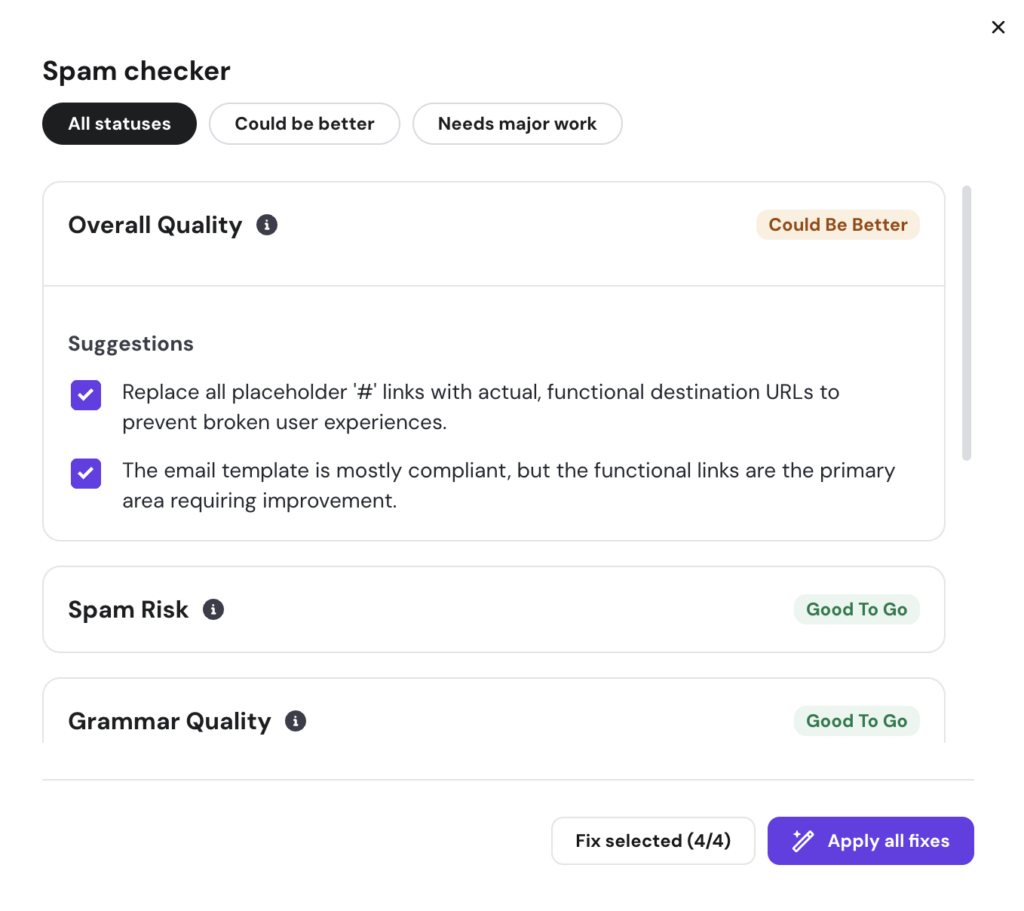
De kwaliteitscontrole scant je concept op grammaticafouten, leesbaarheidsproblemen en taalgebruik dat spamrisico's met zich meebrengt, en stelt vervolgens AI-aangedreven verbeteringen voor. Het is de moeite waard om deze controle uit te voeren voordat je verdergaat, vooral als je delen van de e-mail handmatig hebt geschreven.
Stap 4: Kies je ontvangers
Je kunt de e-mail naar je volledige contactenlijst sturen of naar een specifieke doelgroepsegment. Segmenten zijn kleinere groepen op basis van tags, de bron van de inschrijving, abonnementsstatus, betrokkenheidsgeschiedenis of een ander kenmerk dat je hebt verzameld.
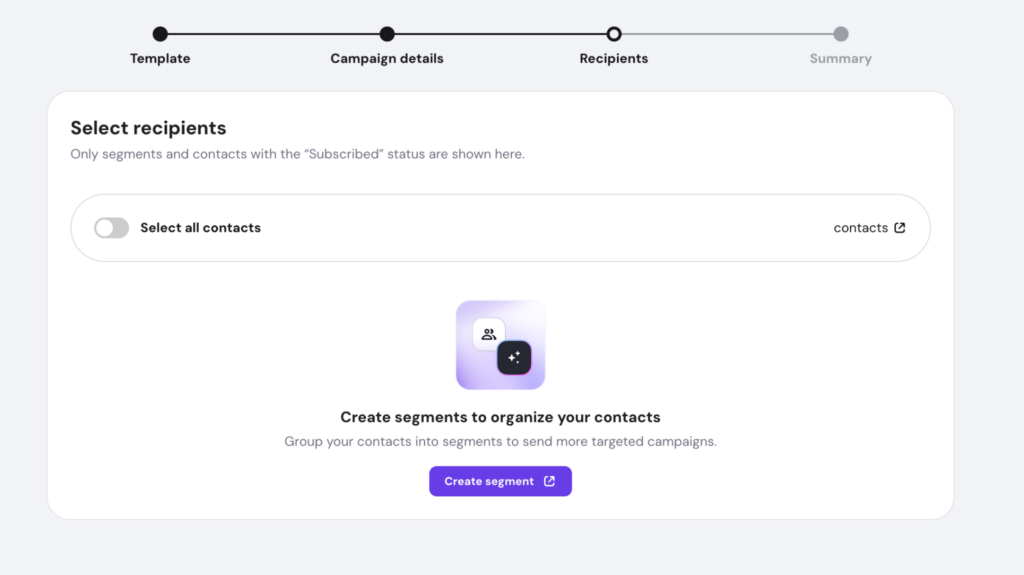
Reach biedt ook AI-aangedreven segmentatie, zodat je je doelgroep in natuurlijke taal kunt beschrijven. Iets als "klanten die in de afgelopen 90 dagen iets hebben gekocht, maar mijn laatste drie e-mails niet hebben geopend" werkt.
Als een contactpersoon in meer dan één van je geselecteerde segmenten voorkomt, zorgt de bescherming tegen dubbele ontvangers ervoor dat die persoon slechts één exemplaar van de e-mail ontvangt. Zo blijft je reputatie als afzender goed.
Houd er rekening mee dat je alleen e-mails mag sturen naar mensen die zich daadwerkelijk hebben ingeschreven of je toestemming hebben gegeven om contact met hen op te nemen. Het kopen van lijsten of scrapen van adressen schaadt je afleverbaarheid en is in de meeste landen in strijd met de privacywetgeving.
Stap 5: Stuur een testmail
Stuur altijd een test naar jezelf voordat je op de echte verzendknop drukt. Dit is de beste manier om kleine fouten op te sporen voordat duizenden abonnees ze zien.
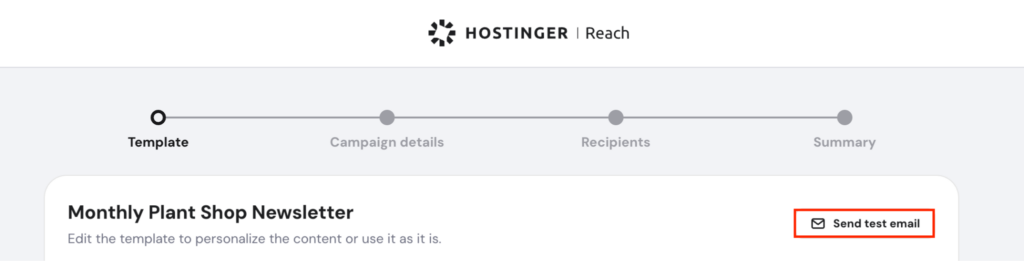
Open de testmail op zowel je laptop als je telefoon en controleer vervolgens:
- De naam van de afzender is herkenbaar en niet slechts een willekeurig adres.
- De onderwerpregel is duidelijk en wordt niet afgebroken.
- Elke link werkt en verwijst naar de juiste pagina.
- De CTA-knop verwijst naar de juiste bestemming.
- Afstanden, lettertypen en afbeeldingen worden correct weergegeven.
- De afmeldlink is zichtbaar en kan worden aangeklikt.
Beginners slaan deze stap vaak over en krijgen daar spijt van. Met een test van twee minuten ontdek je fouten die achteraf overduidelijk lijken.
Stap 6: Verzend of plan de nieuwsbrief
Als alles is gecontroleerd, kun je de campagne meteen verzenden of deze voor later inplannen. Inplannen is handig wanneer je op dinsdag wilt schrijven, maar je doelgroep op donderdagochtend wilt bereiken.
Kies het verzendtijdstip op basis van wat je doelgroep daadwerkelijk doet, niet op basis van algemeen advies over het "beste tijdstip om te verzenden". Als je al eerder campagnes hebt verzonden, bekijk dan je eerdere openpercentages per uur en dag om patronen te ontdekken. Ben je nieuw met e-mailmarketing? Begin dan met een tijdstip halverwege de week in de ochtend en pas dit aan naarmate je gegevens verzamelt.

Stap 7: Campagneprestaties bijhouden
Nadat je nieuwsbrief is verzonden, laat Reach zien hoe abonnees hebben gereageerd. Elke statistiek verwijst naar een ander onderdeel van je e-mail. Beschouw ze daarom als feedback en niet als scores.

- Openingspercentage laat zien hoe goed je onderwerpregel en afzendernaam hebben gewerkt. Een laag openingspercentage betekent meestal dat de onderwerpregel niet genoeg aandacht trok.
- Doorklikpercentage laat zien of lezers iets hebben gedaan met wat je schreef. Weinig klikken wijzen vaak op een zwakke CTA, een onduidelijk aanbod of inhoud die niet overeenkwam met de onderwerpregel.
- Klik-naar-openpercentage, oftewel CTOR, meet hoe overtuigend je e-mail was nadat mensen deze hadden geopend. Veel opens maar een lage CTOR wijzen op een inhoudsprobleem en niet op een probleem met de onderwerpregel.
- Uitschrijfpercentage geeft aan of je inhoud overeenkwam met waarvoor abonnees zich hadden ingeschreven. Een plotselinge stijging betekent meestal dat je te vaak verzendt of van het onderwerp afwijkt.
- Gegevens op ontvangersniveau laten je per contact zien of e-mails zijn geopend, waarop is geklikt en wat de bezorgstatus is. Dat is handig om je meest betrokken abonnees te herkennen.
Gebruik de cijfers om je volgende campagne te plannen. Test duidelijkere onderwerpregels als het openingspercentage laag is. Pas je CTA of aanbod aan als er weinig wordt geklikt. Bekijk je doelgroep en verzendfrequentie opnieuw als het aantal uitschrijvingen stijgt.
Lanceer vol vertrouwen je eerste nieuwsbriefcampagne
Hostinger Reach maakt van de bovenstaande stappen in zeven delen iets wat je daadwerkelijk in één middag kunt afronden:
- Voorbereiden.
- Genereren met AI.
- Aanpassen.
- Ontvangers kiezen.
- Testen.
- Verzenden of plannen.
- De resultaten bekijken.
De tool neemt het zware werk op het gebied van tekst en ontwerp uit handen, zodat jij je kunt richten op wat je daadwerkelijk wilt zeggen.
Begin met een eenvoudige campagne, bekijk hoe deze presteert en verbeter de volgende op basis van echte gegevens. Als je verder wilt gaan zodra je ermee vertrouwd bent, heeft e-mailmarketingtool van Hostinger ook automatiseringsfuncties die het verkennen waard zijn – zoals welkomstseries en hernieuwde-betrokkenheidsstromen die automatisch worden uitgevoerd.