

Monter une campagne de newsletter peut vite vous prendre toute la semaine. Vous écrivez le texte dans un onglet, concevez l'email dans un autre, gérez les contacts sur un troisième, puis tentez de comprendre les statistiques dans un quatrième outil. Les différentes parties communiquent rarement entre elles.
Hostinger Reach rassemble tout cela en un seul endroit. L’IA s’occupe du plus gros du travail d’écriture et de design, vos contacts et segments vivent sur le même tableau de bord, et les analyses de vos campagnes s’affichent juste à côté du bouton d’envoi.
Les étapes ci-dessous vous guideront lors de votre première campagne, de la configuration à l’envoi. Vous apprendrez comment préparer votre compte, générer un email avec l’IA, choisir vos destinataires, programmer ou envoyer votre campagne et analyser les résultats une fois l’email arrivé dans les boîtes de réception.
Qu’est-ce que Hostinger Reach ?
Hostinger Reach est un outil d’email marketing alimenté par l’IA convivial, pensé pour les créateurs, petites entreprises et propriétaires de sites qui souhaitent envoyer des newsletters sans devoir apprendre à utiliser une plateforme complexe. Vous pouvez collecter des contacts, créer des campagnes, envoyer des emails et examiner les résultats depuis un seul tableau de bord.
Il est conçu pour couvrir l’ensemble du processus de marketing par email sans la courbe d’apprentissage des outils les plus avancés. Reach est intégré à l’écosystème Hostinger : vous pouvez l’ouvrir via hPanel ou accéder directement à son tableau de bord.
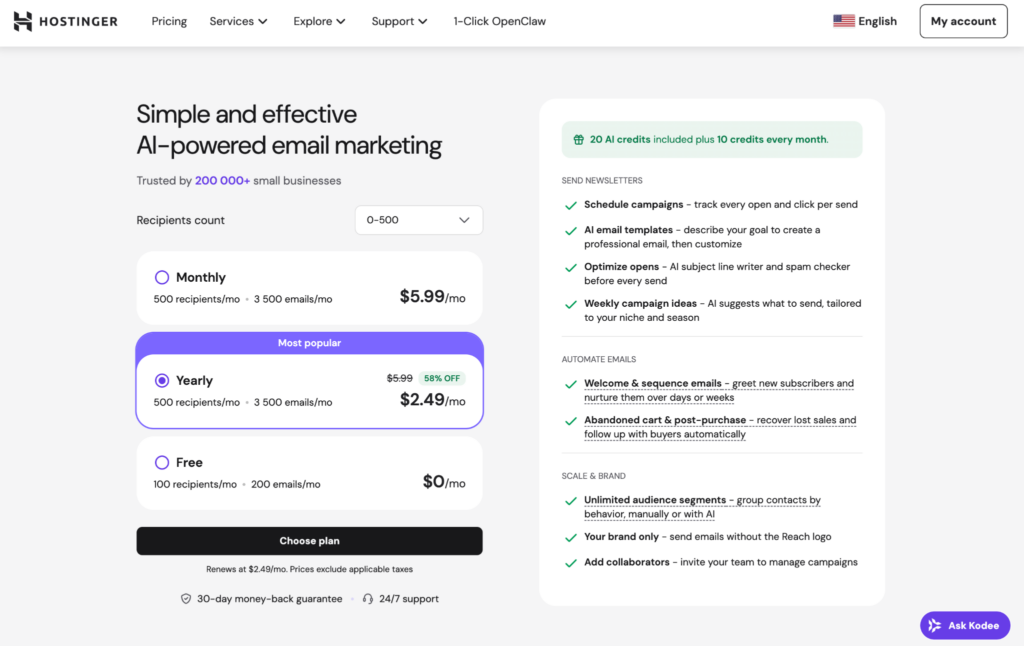
Les forfaits payants débutent à 2,49 $ par mois, avec une offre de base couvrant les petites listes et adaptée à la croissance de votre audience.
Avant de créer votre campagne de newsletter
Un peu de préparation en amont vous évitera d’être bloqué en cours de campagne. Voici ce qu’il faut prévoir en premier :
- Obtenez un forfait Hostinger Reach. Vous aurez besoin d’un forfait actif pour accéder au tableau de bord Reach, à l’éditeur de campagne et pour commencer à ajouter des contacts.
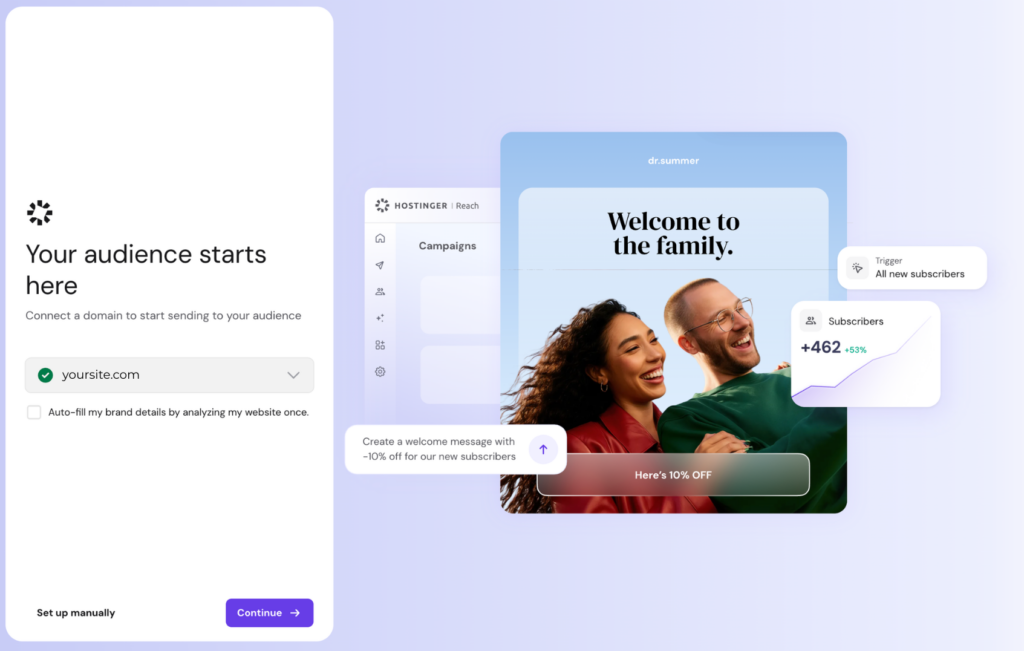
- Connectez un domaine personnalisé. Envoyer depuis un domaine professionnel comme votrenom@votremarque.com inspire plus rapidement la confiance qu’une adresse Gmail générique, et cela permet que vos emails ne soient pas traités comme du spam.
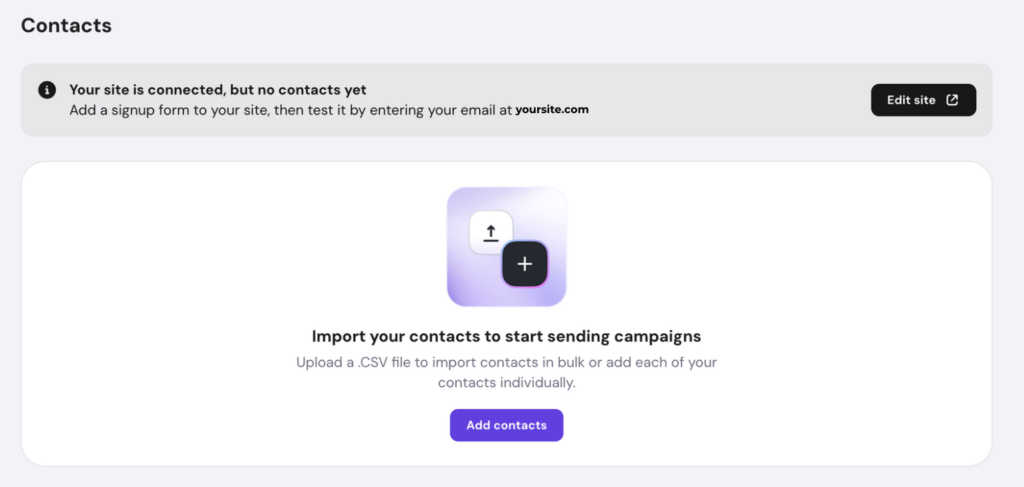
- Ajoutez ou importez vos contacts. Téléchargez une liste existante, connectez un formulaire de génération de leads, ou collez vos contacts directement dans Reach.
Si vous venez d’acheter votre forfait et ne savez pas quoi faire ensuite, la visite guidée d’onboarding de Reach couvre toutes les étapes après le paiement.
Étape 1 : créer une nouvelle campagne
Ouvrez le tableau de bord Reach, rendez-vous dans Campagnes, puis cliquez sur Créer une campagne pour démarrer une nouvelle newsletter. Il vous sera demandé de nommer la campagne et de rédiger un objet avant de continuer.

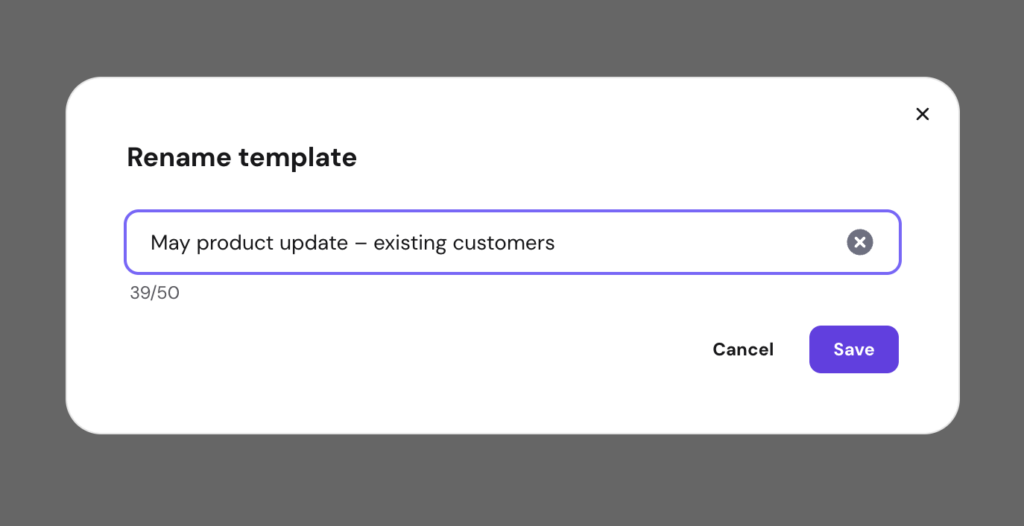
Le nom de la campagne est interne, choisissez donc quelque chose qui vous aidera à la retrouver plus tard. Par exemple, « Mise à jour produit mai – clients existants » est plus efficace que « Newsletter 1 ».
Votre ligne d’objet est ce que vos abonnés verront dans leur boîte de réception, alors rendez-la spécifique et utile. Évitez les majuscules, les emojis à l’excès et les phrases de spam : une accroche claire comme « Trois nouveaux modèles ajoutés cette semaine » donne généralement de meilleurs résultats. Une fois cela fait, cliquez sur Continuer.

Étape 2 : générez votre newsletter avec l’IA
Reach vous permet de décrire en langage simple votre idée de newsletter et la transforme en un email prêt à être édité. Vous pouvez soit donner un prompt directement à l’IA, soit choisir un modèle dans la bibliothèque.
Un prompt efficace pourrait ressembler à : « Newsletter mensuelle pour ma boutique de plantes en ligne. Mettre en avant trois nouveautés, partager un conseil rapide d’entretien pour le printemps et annoncer un code promo de 15 % valable jusqu’au 30 mai. »
Plus vous êtes précis, plus le brouillon sera proche de ce que vous souhaitez réellement obtenir.
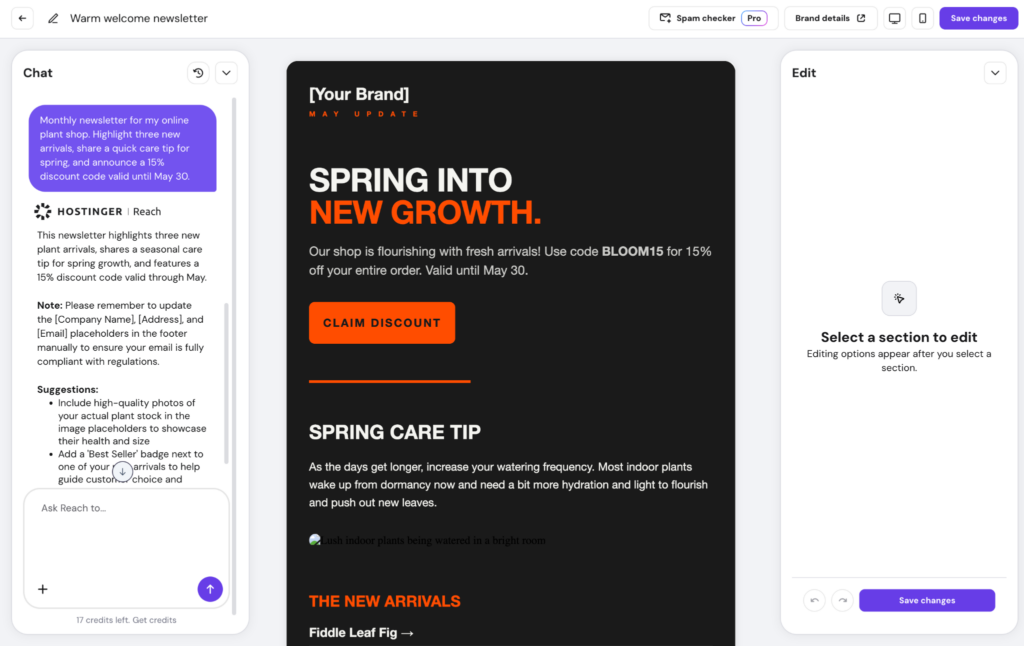
L’IA utilise votre logo et palette de couleurs enregistrés afin que la conception reste fidèle à votre marque. Vous obtiendrez :
- Une mise en page suggérée adaptée au type de contenu.
- Un texte que vous pouvez modifier phrase par phrase.
- Une structure adaptée aux mobiles pour que votre email soit parfait sur téléphone.
- Un contrôle total pour ajuster tout avant l’envoi.
Vous pouvez réécrire des sections, échanger des images ou changer la mise en page une fois le brouillon chargé en utilisant vos crédits IA.
Étape 3 : Relisez et personnalisez l’email
Avant l’envoi, relisez encore une fois votre brouillon pour détecter tout oubli. Voici une liste de vérification rapide :
- L’objet et le texte d’aperçu sont clairs dans la boîte de réception.
- Le titre principal correspond à ce que contient l’email.
- Le corps du texte est fluide et vous ressemble.
- Le texte du bouton d’appel à l’action est orienté vers l’action, et le lien dirige au bon endroit.
- Les images se chargent et sont jolies même sur petits écrans.
- Les couleurs, polices et le logo de la marque sont cohérents.
- Les mentions légales et le lien de désabonnement figurent dans le pied de page.
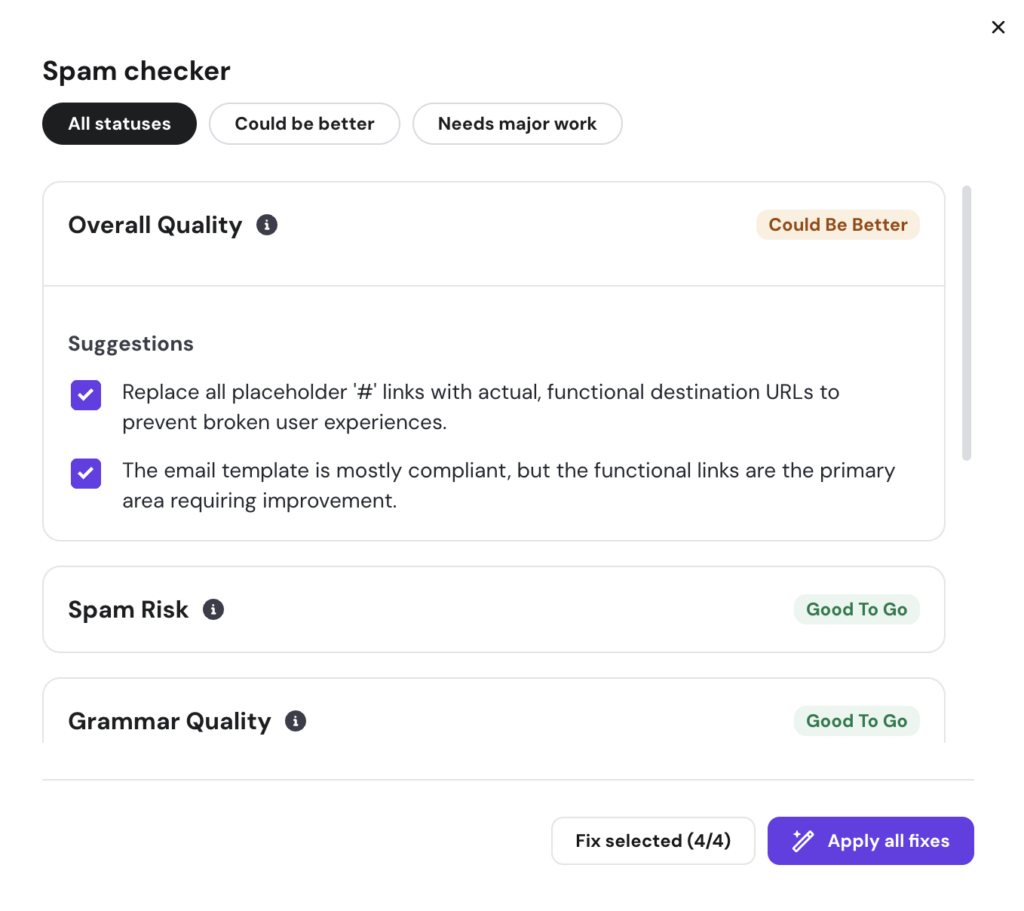
Le vérificateur qualité scanne votre brouillon pour détecter les problèmes de grammaire, de lisibilité et de mots à risque de spam, puis propose des corrections alimentées par l’IA. Il vaut la peine de l’utiliser avant de continuer, surtout si vous avez écrit certaines parties manuellement.
Étape 4 : Choisissez vos destinataires
Vous pouvez envoyer à l’ensemble de votre liste de contacts ou à un segment d’audience spécifique. Les segments sont des groupes plus restreints déterminés par des tags, la source d’inscription, le statut d’abonnement, l’historique d’engagement ou tout autre attribut collecté.
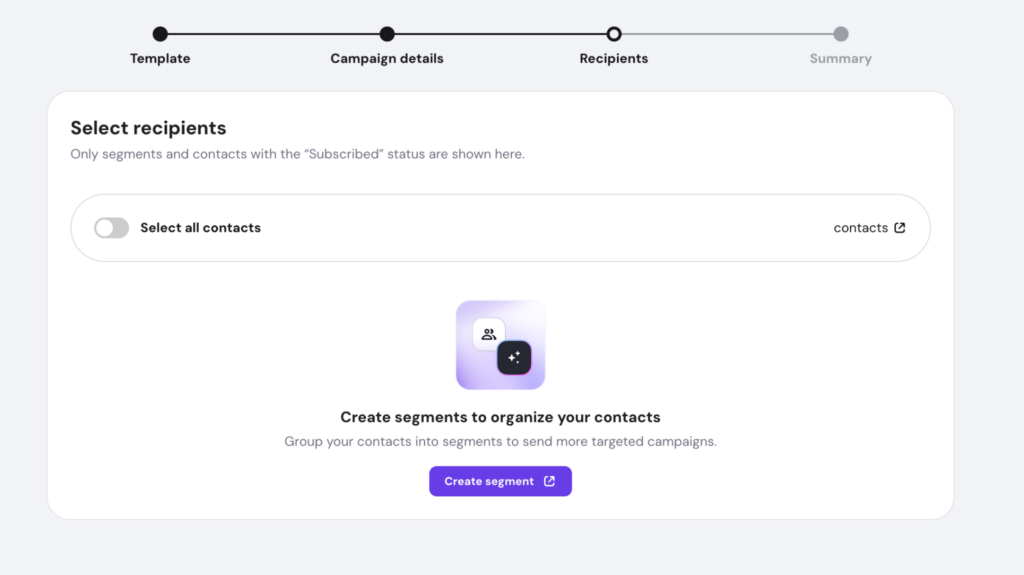
Reach propose également un système de segmentation assistée par IA, vous permettant de décrire votre audience en langage naturel. Des phrases telles que « clients ayant acheté au cours des 90 derniers jours mais n’ayant pas ouvert mes trois derniers emails » fonctionnent.
Si un contact se retrouve dans plus d’un segment sélectionné, la protection contre les destinataires en double garantit qu’il ne recevra qu’une seule copie de l’email. Cela préserve votre réputation d’expéditeur.
À garder en tête : n’écrivez qu’aux personnes qui se sont réellement inscrites ou ont autorisé à être contactées. Acheter des listes ou récupérer des adresses sur internet nuira à votre délivrabilité et enfreint les lois sur la vie privée dans la plupart des pays.
Étape 5 : Envoyez un email de test
Envoyez-vous toujours un email de test avant d’appuyer sur le bouton d’envoi final. C’est la meilleure façon de repérer de petites erreurs avant qu’elles ne soient vues par des milliers d’abonnés.
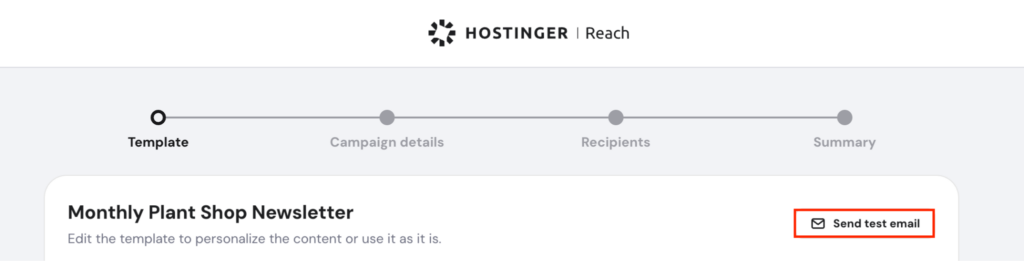
Ouvrez l’email de test à la fois sur votre ordinateur portable et sur votre téléphone, puis vérifiez :
- Le nom de l’expéditeur est reconnaissable, pas seulement une adresse aléatoire.
- L’objet ressort bien et n’est pas tronqué.
- Tous les liens fonctionnent et redirigent vers la bonne page.
- Le bouton d’appel à l’action mène bien où il faut.
- L’espacement, les polices et les images s’affichent correctement.
- Le lien de désabonnement est visible et cliquable.
Les débutants sautent souvent cette étape et le regrettent. Deux minutes de vérification permettent d’éviter les erreurs qui semblent évidentes après coup.
Étape 6 : Envoyez ou programmez la newsletter
Une fois tout vérifié, vous pouvez envoyer la campagne immédiatement ou programmer l’envoi plus tard. La programmation est utile si vous souhaitez rédiger le mardi mais toucher votre audience le jeudi matin.
Choisissez le moment d’envoi en fonction du comportement réel de votre audience, pas d’un conseil générique. Si vous avez déjà envoyé des campagnes, regardez vos taux d’ouverture passés par heure et par jour pour détecter des tendances. Nouveau dans l’emailing ? Commencez par un créneau le matin, en milieu de semaine et ajustez au fil de vos résultats.

Étape 7 : Suivez les performances de la campagne
Une fois votre newsletter envoyée, Reach vous montre comment vos abonnés ont réagi. Chaque indicateur correspond à une partie différente de votre email, alors considérez-les comme des retours et non comme des notes.

- Taux d'ouverture indique dans quelle mesure votre objet et le nom de l’expéditeur ont été efficaces. Un faible taux d'ouverture signifie généralement que l'objet n'a pas suscité d'intérêt.
- Taux de clics montre si les lecteurs ont réagi à votre message. Un nombre faible de clics traduit souvent un CTA peu engageant, une offre peu claire ou un contenu qui ne correspond pas à l’objet.
- Taux de clics par ouverture (CTOR) mesure à quel point votre email a convaincu une fois ouvert. Beaucoup d’ouvertures mais un CTOR faible pointent un problème de contenu, et non d’objet.
- Taux de désabonnement indique si votre contenu correspond à ce que les abonnés attendaient. Une hausse soudaine signifie généralement que vous envoyez trop souvent ou que vous vous éloignez du sujet.
- Données au niveau du destinataire vous permettent de voir ouvertures, clics et statut de livraison pour chaque contact, ce qui aide à repérer vos abonnés les plus engagés.
Utilisez ces chiffres pour planifier votre prochaine campagne. Testez des objets plus clairs si le taux d’ouverture est bas. Retravaillez votre CTA ou votre offre si les clics sont faibles. Revoyez vos cibles et la fréquence d’envoi en cas de hausse des désabonnements.
Lancez votre première campagne de newsletter en toute confiance
Hostinger Reach transforme les sept étapes ci-dessus en une démarche que vous pouvez boucler en une après-midi :
- Préparez.
- Générez avec l’IA.
- Personnalisez.
- Sélectionnez les destinataires.
- Testez.
- Envoyez, ou planifiez.
- Analysez les résultats.
L’outil prend en charge l’essentiel de la rédaction et du design, ce qui vous libère pour vous concentrer sur votre message.
Commencez par une campagne simple, observez les résultats et améliorez la suivante grâce aux données réelles. Si vous souhaitez aller plus loin une fois à l’aise, l’outil d’email marketing de Hostinger propose également des options d’automatisation à explorer – comme les séquences de bienvenue et les relances automatisées.