Det kan tage hele din uge at sammensætte en nyhedsbrevskampagne. Du skriver teksten i én fane, designer e-mailen i en anden, administrerer kontakter i en tredje og forsøger derefter at få mening ud af analyserne fra et fjerde værktøj. Delene taler sjældent sammen.
Hostinger Reach samler det hele ét sted. AI håndterer det tunge arbejde med tekst og design, dine kontakter og segmenter ligger i det samme kontrolpanel, og dine kampagneanalyser vises lige ved siden af send-knappen.
Trinnene nedenfor guider dig gennem din første kampagne fra opsætning til afsendelse. Du lærer, hvordan du klargør din konto, genererer en e-mail med AI, vælger dine modtagere, planlægger eller sender din kampagne og gennemgår analyserne, når den lander i indbakkerne.
Hvad er Hostinger Reach?
Hostinger Reach er et AI-drevet værktøj til e-mailmarketing, der er nemt at bruge for begyndere og udviklet til kreative personer, små virksomheder og webstedsejere, som vil sende nyhedsbreve uden at skulle lære en kompliceret platform. Du kan indsamle kontakter, opbygge kampagner, sende e-mails og gennemgå resultaterne fra ét kontrolpanel.
Det er designet til at håndtere hele forløbet inden for e-mailmarketing uden den stejle indlæringskurve, der følger med omfattende værktøjer. Reach er en del af Hostinger-økosystemet, så du kan åbne det via hPanel eller gå direkte til Reach-kontrolpanelet.
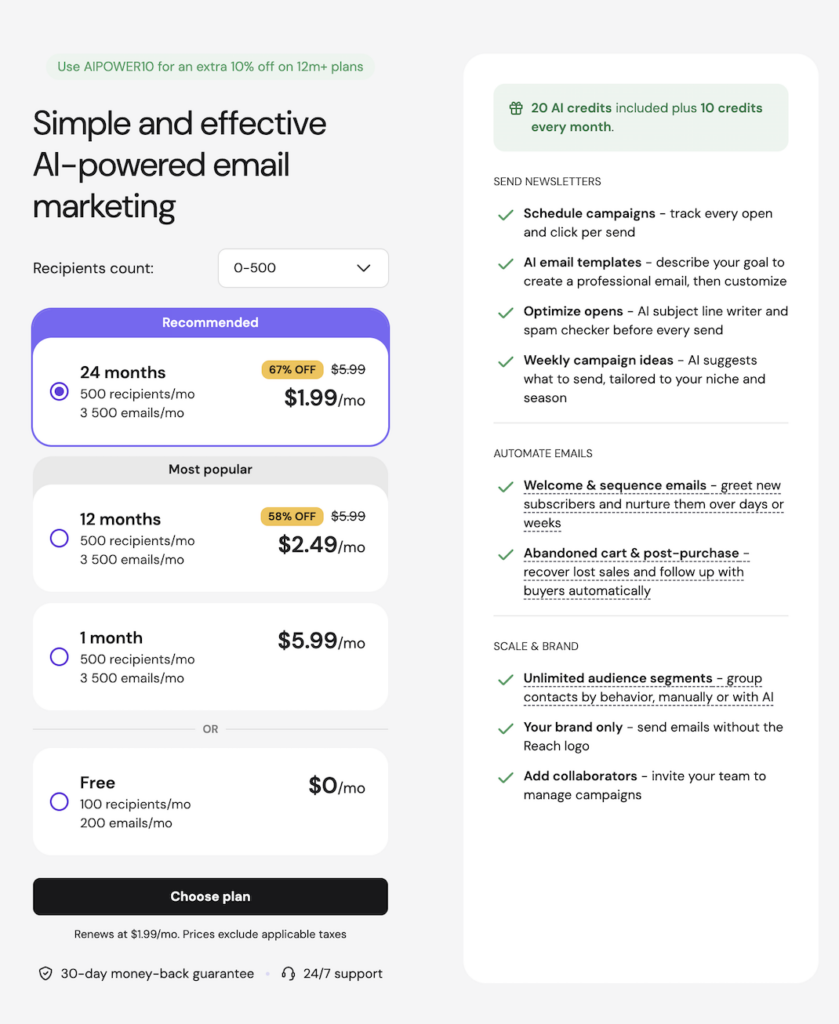
Betalte abonnementer starter ved $1.99 pr. måned, hvor startniveauet dækker små lister og kan skaleres, efterhånden som din målgruppe vokser
Før du opretter din nyhedsbrevskampagne
Lidt forberedelse på forhånd sparer dig for at gå i stå midt i kampagnen. Her er det, du først skal have styr på:
- Få et Hostinger Reach-abonnement. Du skal have et aktivt abonnement for at få adgang til Reach-kontrolpanelet og kampagnebyggeren samt begynde at tilføje kontakter.
- Tilslut et brugerdefineret domæne. Det skaber hurtigere tillid at sende fra et professionelt domæne som yourname@yourbrand.com end fra en generisk Gmail-adresse, og det holder dine e-mails ude af spammapper.
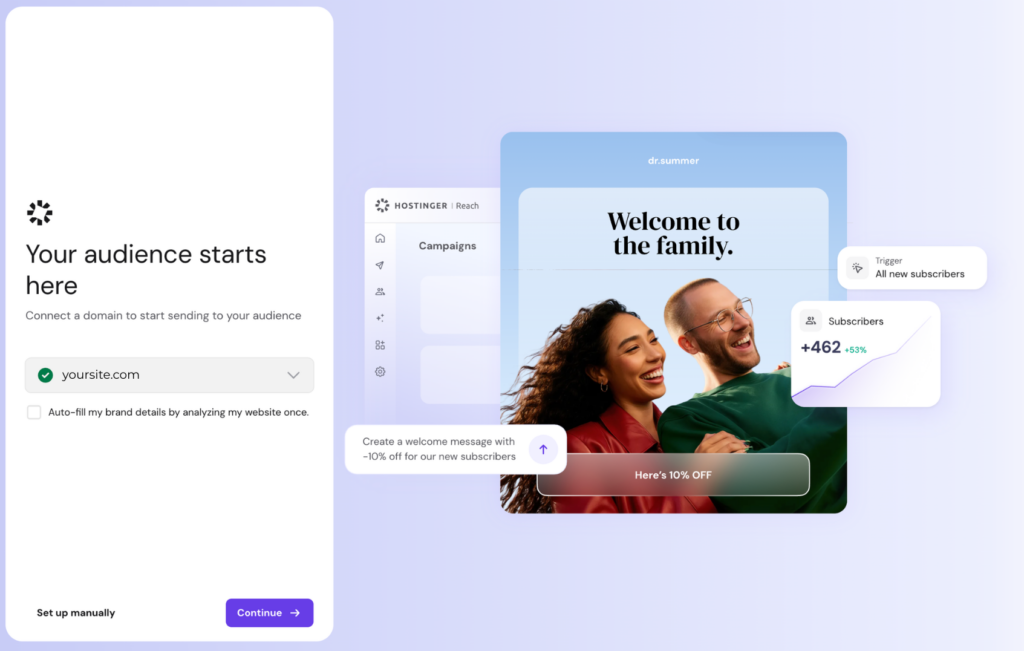
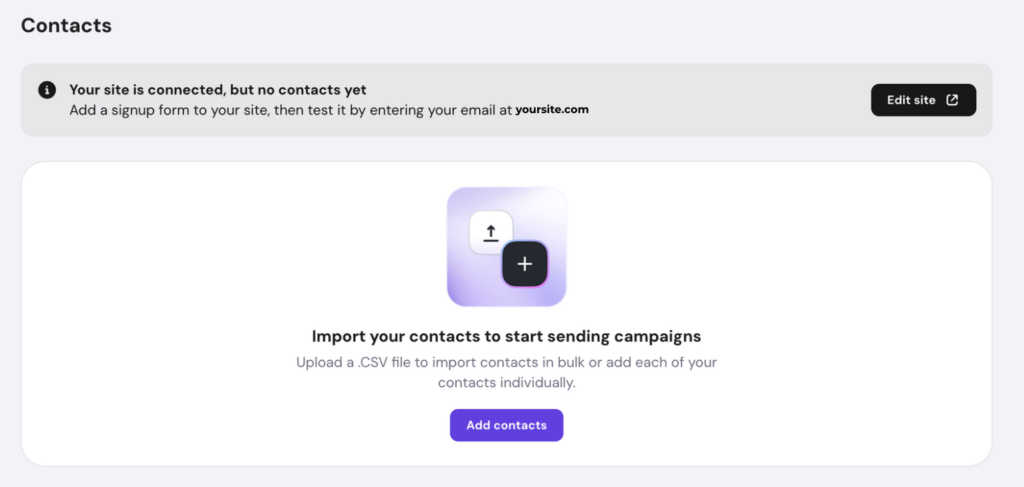
- ● Tilføj eller importér dine kontakter. Upload en eksisterende liste, tilslut en formular til generering af kundeemner, eller indsæt kontakter direkte i Reach.
Hvis du lige har købt dit abonnement og ikke er sikker på, hvad der kommer bagefter, gennemgår Reach-introduktionen alt det, der sker efter købet.
Trin 1: Opret en ny kampagne
Åbn Reach-kontrolpanelet, Kampagner, og klik på Opret kampagne for at starte et nyt nyhedsbrev. Du bliver bedt om at navngive kampagnen og skrive en emnelinje, før du går videre.

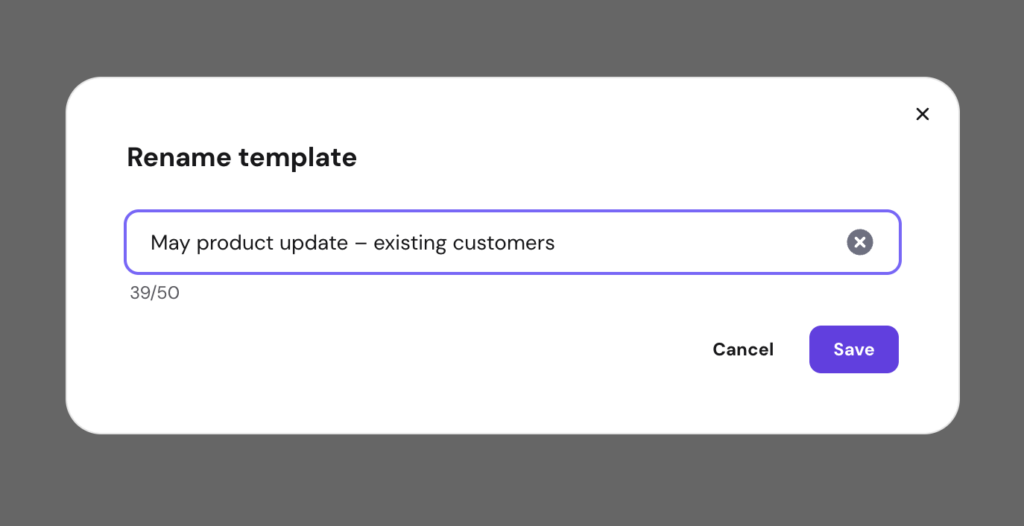
Kampagnenavnet er internt, så brug noget, der hjælper dig med at finde den senere. Noget i stil med "Produktopdatering i maj – eksisterende kunder" fungerer bedre end "Nyhedsbrev 1".
Din emnelinje er det, abonnenterne faktisk ser i deres indbakke, så gør den specifik og nyttig. Undgå store bogstaver, for mange emojis og spamagtige formuleringer – en tydelig linje som "Tre nye skabeloner tilføjet i denne uge" klarer sig som regel bedre. Når det er gjort, skal du klikke på Fortsæt.

Want to learn more about Hostinger Horizons?
Trin 2: Generér dit nyhedsbrev med AI
Reach lader dig beskrive din idé til et nyhedsbrev i et almindeligt sprog og omdanner den til en e-mail, der er klar til redigering. Du kan enten skrive en prompt direkte til AI eller vælge fra skabelonbiblioteket.
En nyttig prompt kunne se sådan ud: "Månedligt nyhedsbrev til min online plantebutik. Fremhæv tre nye varer, del et hurtigt plejetip til foråret, og annoncér en rabatkode på 15 %, der er gyldig indtil den 30. maj."
Jo mere specifik du er, desto tættere vil udkastet være på det, du faktisk ønsker.
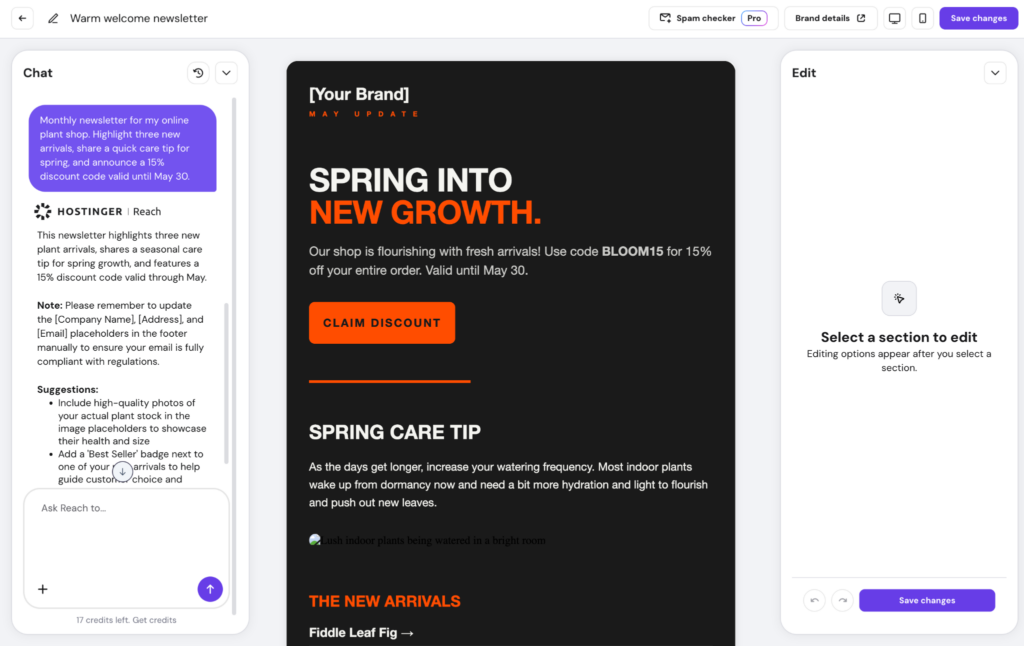
AI'en bruger dit gemte logo og din farvepalette, så designet forbliver i overensstemmelse med dit brand. Du får:
- Et foreslået layout, der passer til din indholdstype.
- Tekst, du kan redigere sætning for sætning.
- En mobilvenlig struktur, så din e-mail ser rigtig ud på telefoner.
- Fuld kontrol til at justere alt, før du sender.
Du kan omskrive sektioner, udskifte billeder eller ændre layoutet, når kladden er indlæst, ved hjælp af AI-kreditter.
Trin 3: Gennemgå og tilpas e-mailen
Gennemgå din kladde en gang mere, før du sender, så du opdager alt, hvad du måtte have overset. Her er en hurtig tjekliste:
- Emnelinjen og forhåndsvisningsteksten er tydelige i indbakken.
- Den primære overskrift stemmer overens med indholdet i e-mailen.
- Brødteksten flyder naturligt og lyder som dig.
- Teksten på din CTA-knap er handlingsorienteret, og linket fører det rigtige sted hen.
- Billeder indlæses og ser godt ud på mindre skærme.
- Brandfarver, skrifttyper og logo er ensartede.
- De juridiske oplysninger og afmeldingslinket findes i sidefoden.
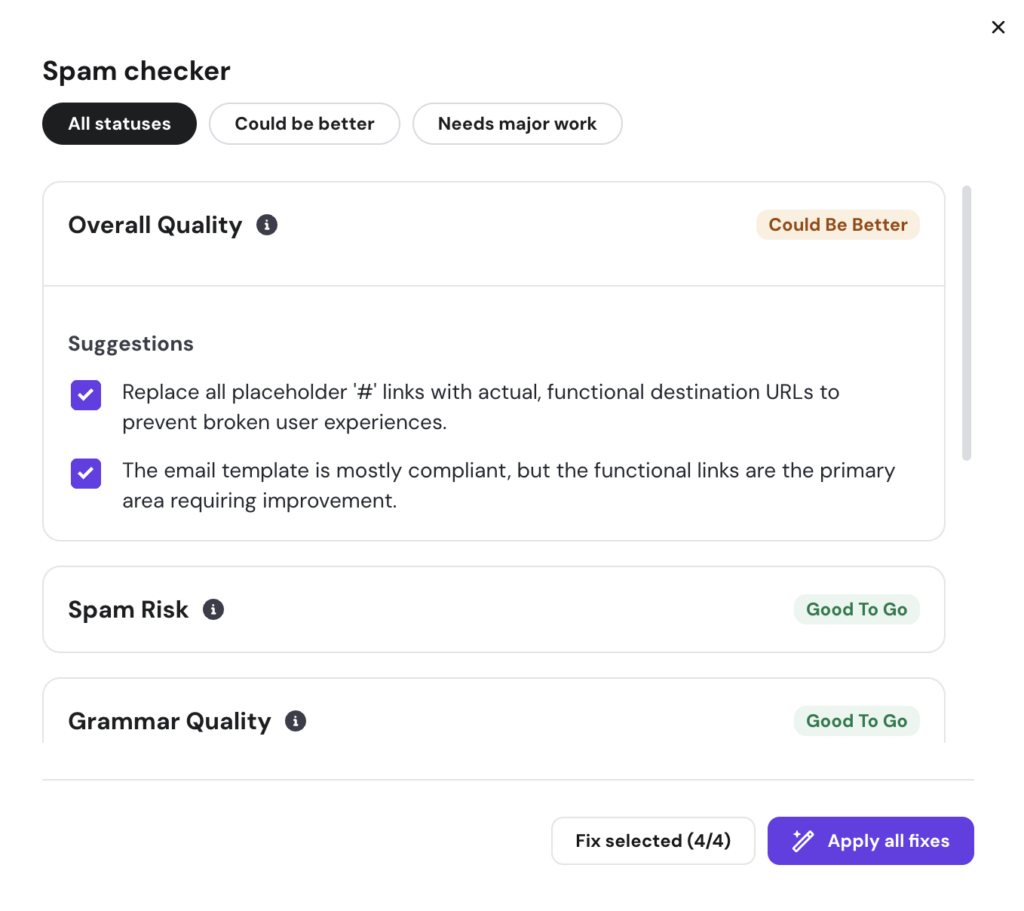
Kvalitetskontrollen scanner din kladde for grammatiske fejl, problemer med læsbarheden og formuleringer, der kan øge risikoen for spam, og foreslår derefter AI-drevne rettelser. Det kan betale sig at køre kontrollen, før du går videre, især hvis du har skrevet dele af e-mailen manuelt.
Trin 4: Vælg dine modtagere
Du kan sende til hele din kontaktliste eller til et specifikt målgruppesegment. Segmenter er mindre grupper baseret på tags, tilmeldingskilde, abonnementsstatus, engagementshistorik eller enhver anden egenskab, du har indsamlet.
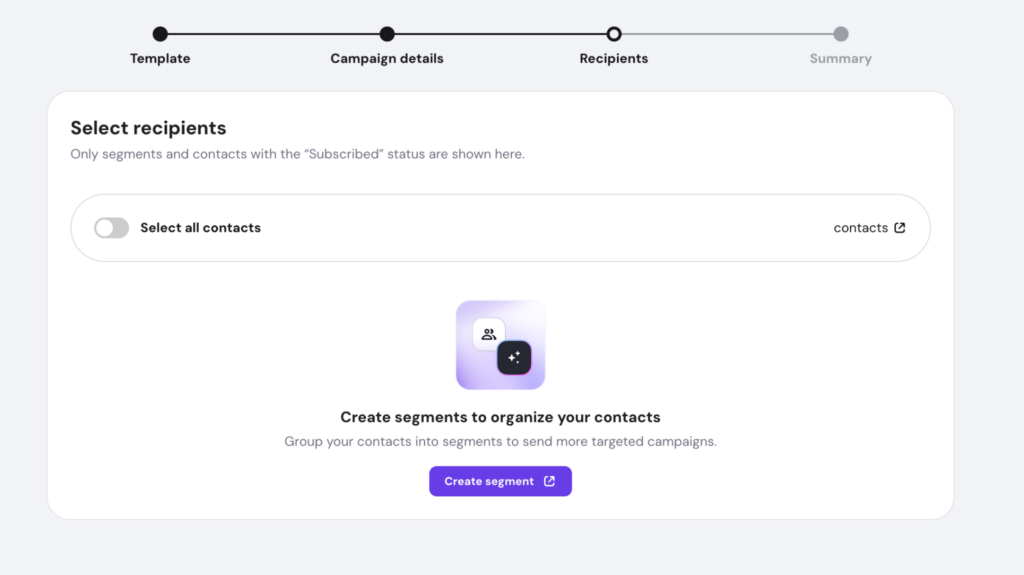
Reach tilbyder også AI-drevet segmentering, så du kan beskrive din målgruppe med naturligt sprog. Noget i stil med "kunder, der har købt inden for de seneste 90 dage, men ikke har åbnet mine seneste tre e-mails" fungerer.
Hvis en kontakt findes i mere end ét af dine valgte segmenter, sørger beskyttelsen mod duplikerede modtagere for, at vedkommende kun modtager én kopi af e-mailen. Det hjælper med at holde dit afsenderomdømme godt.
Én ting, du skal huske: Send kun e-mails til personer, der faktisk har abonneret eller givet dig tilladelse til at kontakte dem. Køb af lister eller indsamling af adresser uden tilladelse ødelægger din leveringsevne og overtræder privatlivslovgivningen i de fleste lande.
Trin 5: Send en test-e-mail
Send altid en test til dig selv, før du trykker på den rigtige sendeknap. Det er den bedste måde at opdage små fejl på, før tusindvis af abonnenter ser dem.
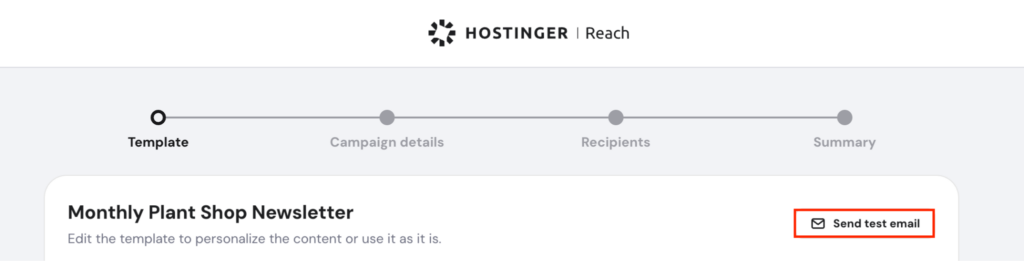
Åbn test-e-mailen på både din bærbare computer og din telefon, og kontrollér derefter:
- Afsenderens navn er genkendeligt og ikke blot en tilfældig adresse.
- Emnelinjen er tydelig og bliver ikke afskåret.
- Alle links fungerer og fører til den rigtige side.
- CTA-knappen fører det rigtige sted hen.
- Afstande, skrifttyper og billeder vises korrekt.
- Afmeldingslinket er synligt og kan klikkes på.
Begyndere springer ofte dette trin over og fortryder det. En test på to minutter opdager den slags fejl, som virker indlysende bagefter.
Trin 6: Send eller planlæg nyhedsbrevet
Når alt er kontrolleret, kan du sende kampagnen med det samme eller planlægge den til senere. Planlægning er praktisk, når du gerne vil skrive tirsdag, men nå din målgruppe torsdag morgen.
Vælg dit sendetidspunkt ud fra, hvad din målgruppe faktisk gør, ikke ud fra generiske råd om det "bedste tidspunkt at sende". Hvis du har sendt kampagner før, kan du se på dine tidligere åbningsrater fordelt på time og dag for at finde mønstre. Er du ny inden for e-mail? Så start med et tidspunkt onsdag eller torsdag formiddag, og justér, efterhånden som du indsamler data.

Trin 7: Følg kampagnens resultater
Når dit nyhedsbrev er sendt ud, viser Reach dig, hvordan abonnenterne reagerede. Hver måling peger på en anden del af din e-mail, så betragt dem som feedback snarere end som karakterer.

- Åbningsrate fortæller dig, hvor godt din emnelinje og afsendernavn fungerede. Få åbninger betyder som regel, at emnelinjen ikke fangede opmærksomheden.
- Klikrate viser, om læserne reagerede på det, du skrev. Få klik er ofte et tegn på en svag CTA, et uklart tilbud eller indhold, der ikke stemte overens med emnelinjen.
- Klik-til-åbning-rate, eller CTOR, måler, hvor overbevisende din e-mail var, når folk først havde åbnet den. Mange åbninger, men en lav CTOR peger på et indholdsproblem, ikke et problem med emnelinjen.
- Afmeldingsrate viser, om dit indhold svarede til det, abonnenterne tilmeldte sig. En pludselig stigning betyder som regel, at du sender for ofte eller bevæger dig væk fra emnet.
- Data på modtagerniveau giver dig mulighed for at se åbninger, klik og leveringsstatus for hver kontakt, hvilket er nyttigt, når du vil finde dine mest engagerede abonnenter.
Brug tallene til at planlægge din næste kampagne. Test tydeligere emnelinjer, hvis åbningsraten er lav. Omarbejd din CTA eller dit tilbud, hvis klikraten er lav. Gennemgå din målretning og frekvens, hvis antallet af afmeldinger stiger.
Start din første nyhedsbrevskampagne med selvtillid
Hostinger Reach omsætter processen i de syv trin ovenfor til noget, du faktisk kan færdiggøre på en eftermiddag:
- Forbered.
- Generér med AI.
- Tilpas.
- Vælg modtagere.
- Test.
- Send, eller planlæg.
- Gennemgå resultaterne.
Værktøjet håndterer det meste af arbejdet med tekst og design, så du kan fokusere på det, du faktisk gerne vil sige.
Start med en enkel kampagne, se, hvordan den klarer sig, og forbedr den næste ud fra reelle data. Hvis du vil gå videre, når du er blevet fortrolig med det, har Hostingers e-mailmarketingværktøj også automatiseringsfunktioner, der er værd at udforske – f.eks. velkomstsekvenser og genaktiveringsforløb, der kører automatisk.